Избавляемся от лишнего: десять функций, которые стоит отключить в вашем смартфоне прямо сейчас

Все производители Android-смартфонов и примкнувший к ним Google стараются причинить как можно больше пользы владельцам аппаратов. Для этого они постоянно добавляют или усовершенствуют функционал смартфона. Но действительно ли все эти функции несут только лишь пользу, а владельцу смартфона не нужно ничего дополнительно настраивать?
Увы, нет. Во-первых, разработчики далеко не всегда подробно рассказывают об особенностях этих полезных функций. Во-вторых, сами они иногда работают не так, как задумывали их создатели. В итоге смартфоны начинают тормозить, быстрее разряжаться и бесить своего владельца разными способами.
Мы собрали десять таких функций, вреда от которых куда больше, чем пользы.
1. Менеджеры процессов
Изначально менеджеры процессов, или, как их еще называют, Таск Киллеры (Task Killers), были созданы для ограничения фоновых процессов, что должно освобождать оперативную память и также экономить заряд смартфона. Иногда действительно может быть полезно, чтобы при заблокированном экране аппарат потреблял минимальное количество энергии, а во время запуска тяжелых игр или приложений весь остальной софт оказался бы автоматически закрыт.
Что не так с менеджерами процессов
Иногда они в своем рвении не знают меру, блокируют все подряд, или значительно задерживают появление оповещений от различных приложений. Ведь вы же не хотите пропустить сообщения или звонки в мессенджерах или информацию о письмах, пришедших на электронную почту?
Как отключить менеджер процессов в смартфоне Android
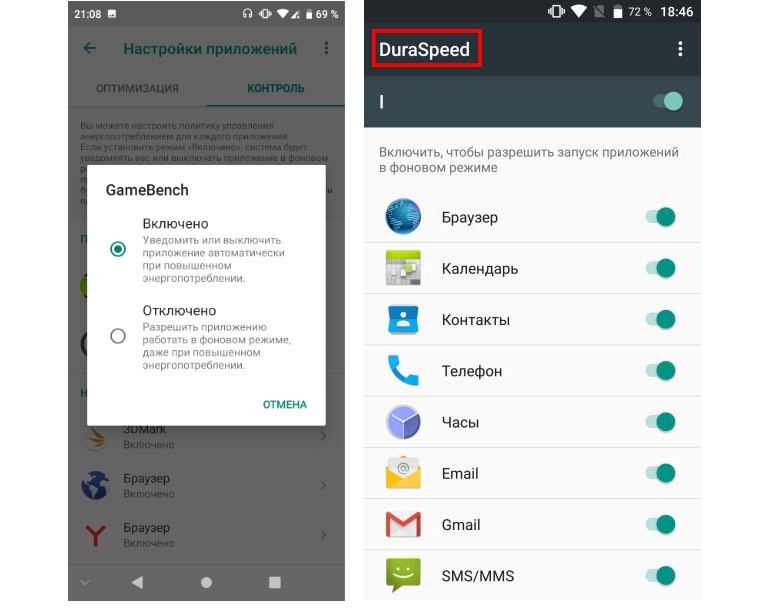
В зависимости от смартфона менеджер процессов может находиться в разных частях настроек и скрываться под разными названиями. К примеру, в смартфонах, работающих на процессоре MediaTek, часто встречается функция DuraSpeed, которая как раз и контролирует процессы. Не обязательно выключать контроль полностью — можно лишь ограничить его действие для наиболее нужных приложений, сдвинув ползунок настроек.
В других смартфонах менеджер процессор может находиться в меню настроек энергопотребления, имея название Контроль или что-то похожее. Такой менеджер может негативно влиять на производительность устройства, хотя и экономя при этом ресурсы аккумулятора.
2. Автообновление прошивки
Часто в смартфоне по умолчанию включена функция, которая обнаруживает новые прошивки, скачивает, и в некоторых случаях даже автоматически устанавливает их. Пользователю нет нужды следить за обновлениями, а в случае появления уязвимостей и «дыр» в прошивке их легко ликвидировать.
Что не так с автообновлением
Не все новые прошивки могут похвастаться стабильной работой, и иногда пользователи жалеют об их установке, а вернуть старую прошивку обычно сложно или невозможно. Так что, не надо спешить устанавливать новую прошивку, а лучше подождать и почитать отзывы первых ее пользователей специализированных форумах
Как выключить автообновление прошивки на смартфоне Android
Отключить автообновление в зависимости от смартфона можно примерно следующим образом:
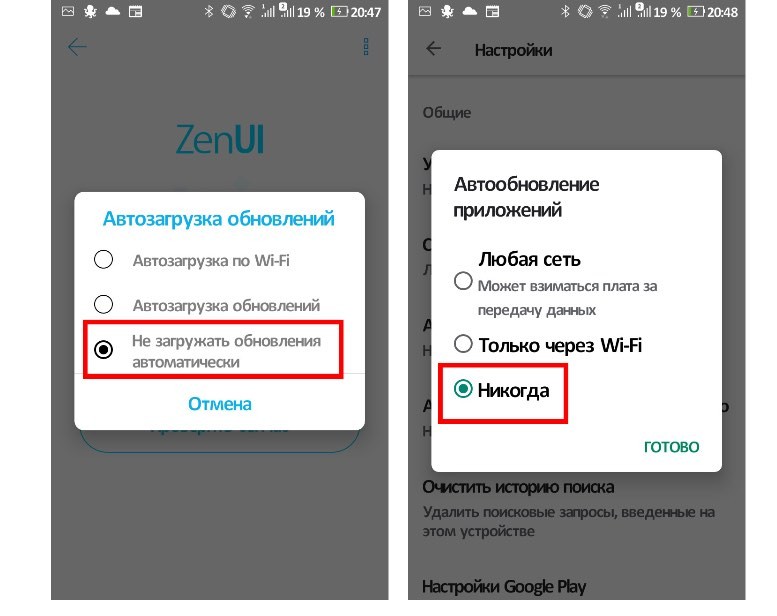
Находим в настройках смартфона пункты Система/Обновление системы/Настройки/Автоматически загрузить пакет обновления/Выключить автообновление.
3. Автообновление приложений в Google Play
Здесь все так же, как и в случае с автообновлением прошивки, только разница в том, что для различного софта, как правило, обновления выходят чаще, поэтому нужно больше времени для того, чтобы отследить все изменения в приложениях и играх.
Что не так с автообновлением приложений в Google Play
Помимо того, что нововведения тоже не всегда бывают удачными, есть и еще один нюанс. Часть приложений может обновляться настолько часто, что это серьезно повлияет на время работы Android-устройства
Как выключить автообновление приложений в Google Play на смартфоне Android
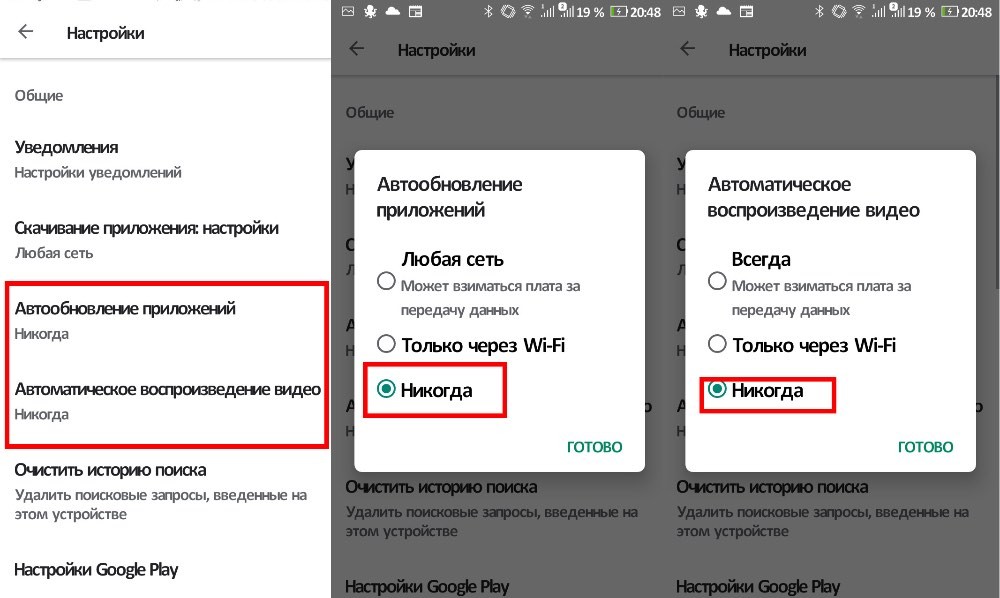
Заходим в магазин приложений Google Play, открываем вкладку с настройками и в пункте «Автообновление приложений» выставляем значение «Никогда» или «Только через Wi-Fi».
Заодно выключаем автоматическое воспроизведение видео, чтобы при присмотре информации о приложении видеоролики включались только по требованию пользователя, и это тоже сэкономит как заряд, так и интернет-трафик.
4. Реклама на смартфонах Xiaomi и других устройствах
Время от времени на рынок выходят крайне интересные смартфоны, которые стоят куда дешевле, чем модели конкурентов с похожими характеристиками. Особенно славится этим компания Xiaomi. Но как, практически не получая прибыль от их продажи, этой компании тогда удается зарабатывать?
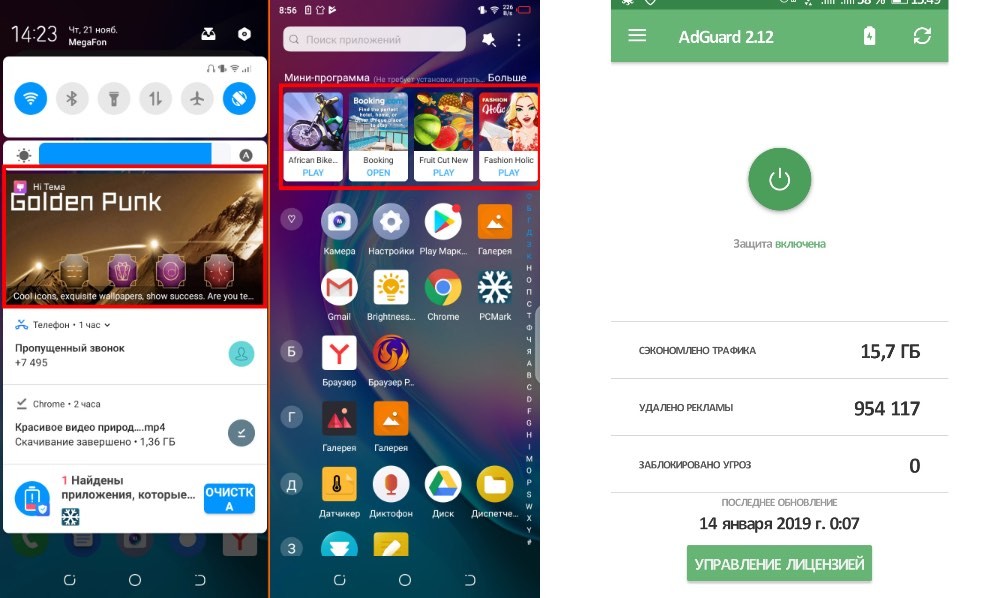
Ответ кроется в встроенной в прошивку рекламе, которая отображается в предустановленном софте.
Что не так с рекламой на смартфонах
Главным образом то, что она бесит. Но есть и кое-что похуже. Малоизвестные производители дешевых китайских смартфонов не брезгуют вшивать в программное обеспечение своих смартфонов не только рекламу, но и вирусы. И вот тогда реклама и «самопроизвольная» установка всяких приложений на смартфон может стать самой невинной из ваших проблем.
Как убрать рекламу на смартфоне Xiaomi и других производителей
К счастью, солидные производители смартфонов (а Xiaomi, безусловно, к ним относится) не только тщательно следят за тем, чтобы в их прошивках не было вредоносного стороннего кода, но и оставляют пользователям возможность отключить рекламу стандартными средствами прошивки. Правда, процесс полного отключения занимает далеко не одно действие.
Вот целый список настроек, отвечающих за рекламную часть. Все их придется обойти и отключить:
- Настройки/Расширенные настройки/Конфиденциальность/Рекламные сервисы/Персональные объявления/Выключаем (если не выключено)
- Безопасность/Символ шестеренки/Получать рекомендации/Переключатель в положение Выкл.
- Безопасность/Символ шестеренки/Очистка/Получать рекомендации/Переключатель в положение Выкл.
- Безопасность/Символ шестеренки/Ускорение/Получать рекомендации/Переключатель в положение Выкл.
- Проводник/три полоски сверху/Настройки/Информация/Получать рекомендации/Переключатель в положение Выкл.
- Стандартный браузер/три полоски/Настройки/Безопасность/Персонализация услуг/Переключатель в положение Выкл (если не выключено).
- Музыка/три полоски/Настройки/Расширенные настройки/Получать рекомендации/Переключатель в положение Выкл.
- Темы/Смайлик снизу/Настройки/Получать рекомендации/Переключатель в положение Выкл.
- Загрузки/три точки сверху/Настройки/Получать рекомендации/Переключатель в положение Выкл.
- Настройки/Все приложения/три точки сверху/Настройки/Получать рекомендации/Переключатель в положение Выкл.
- Часы/три точки сверху/Настройки/Персональные рекомендации контента/Переключатель в положение Выкл.
Что делать с Android-смартфонами других брендов? Тут все очень индивидуально. Где-то, например, в смартфонах Tecno, реклама в меню приложений отключается просто — путем нажатия на 3 точки в верхней части экрана и выбора соответствующего пункта.
А вот в смартфонах Fly раньше нужно было устанавливать сторонний лаунчер, чтобы не видеть ничего лишнего. В совсем сложных случаях, когда способ отключения рекламы не гуглится или не работает, можно установить софт Adguard, блокирующий абсолютно все, что связано с рекламой.
5. Неиспользуемые частоты LTE
Смартфоны могут поддерживать огромное количество диапазонов LTE, что на самом деле полезно, если вы путешествуете по миру и используете заграницей СИМ-карты местных операторов. Таким образом, гарантируется работа быстрого интернета, где бы вы не находились.
Что не так с частотами LTE
Сканирование лишних частот — лишние затраты энергии для вашего аппарата. Отключите неиспользуемые частоты, и ваш Android-смартфон перестанет заниматься ерундой и проработает чуть дольше на одном заряде.
Как отключить неиспользуемые частоты LTE на смартфоне Android
Это возможно не всегда. Способ отключения работает только на девайсах с процессором MTK, но в части устройств инженерное меню просто вырезано из прошивки.
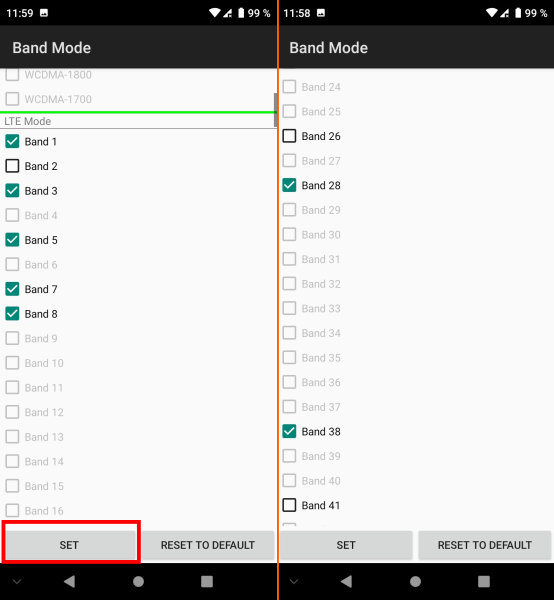
- Для отключения частот LTE вам понадобится доступ в инженерное меню, которое вызывается набором на клавиатуре комбинации *#*#3646633#*#*.
- Далее переходим в пункт BandMode, больше ничего не трогая. Для России можно оставить только частоты 3, 7, 20, 31 и 38, хотя в зависимости от области и оператора будет нужна лишь часть этих диапазонов – о поддерживаемых частотах лучше узнать у местного оператора связи.
- Отредактировав частоты, нажимаем на нижнюю кнопку Set (сохранение настроек), затем закрыв инженерное меню.
При проблемах со связью рекомендуется заново включить ранее отключенные частоты, либо поочередно включать каждую частоту, методом исключения выясняя, какой диапазон LTE необходим для работы сети.
В случае со смартфоном на чипсете Qualcomm Snapdragon об отключении частот лучше забыть: это долго, сложно и в большинстве случаев невозможно без root-прав.
6. Автозамена текста
Под автозаменой подразумевается автоматическое исправление ошибок, которые пользователь может совершить во время печатания текста. Иногда ее называют T9, по аналогии со способом быстрого набора текста в кнопочных телефонах.
Что не так с автозаменой текста
Казалось бы, это полезная функция, которая поможет избежать неловких ситуаций, но на деле нередко получается совсем наоборот, и вместо задуманного слова система иногда выдает нечто, кардинально отличающееся по значению, и не всегда приличное.
Как отключить автозамену на смартфоне Android
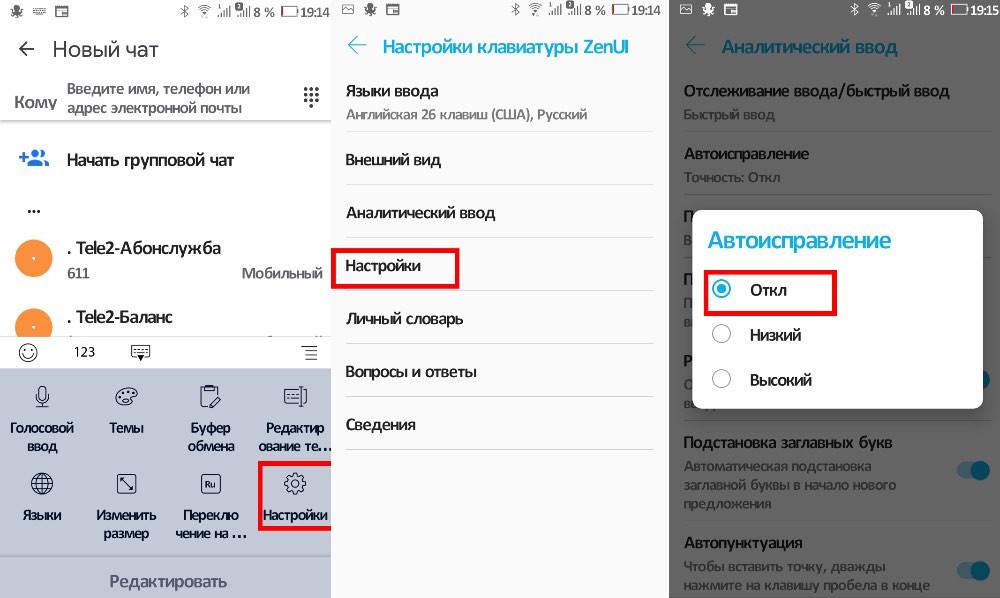
- Открываем используемую клавиатуру. Это можно сделать, начав ввод текста SMS, в браузере или в любом другом приложении.
- Входим в меню настроек, нажав на символ шестеренки.
- Находим пункт под названием «Автозамена» или «Автоисправление» и отключаем настройку.
7. Предустановленные приложения в Android-смартфоне
К сервисам от Google в смартфонах мы все давно привыкли, как привычным стал и тот факт, что весь предустановленный софт от знаменитой компании удалить нельзя, во всяком случае, стандартными способами. Также далеко не всегда удаляются и фирменные приложения от производителей, но иногда также в прошивках встречаются игры и приложения, польза которых выглядит сомнительной.
Что не так с предустановленными приложениями
Дело не только в том, что они занимают место в памяти смартфона. Когда вы устанавливаете приложения, вы сами определяете, какие разрешения им дать. В случае же предустановки же набор этих разрешений определяет производитель, и не факт, что вам понравится этот набор. Если же мы говорим о ультрадешевых смартфонах малоизвестных производителей, то не исключен и вариант со встраиванием вредоносного кода.
Как удалить предустановленные приложения в смартфоне на Android
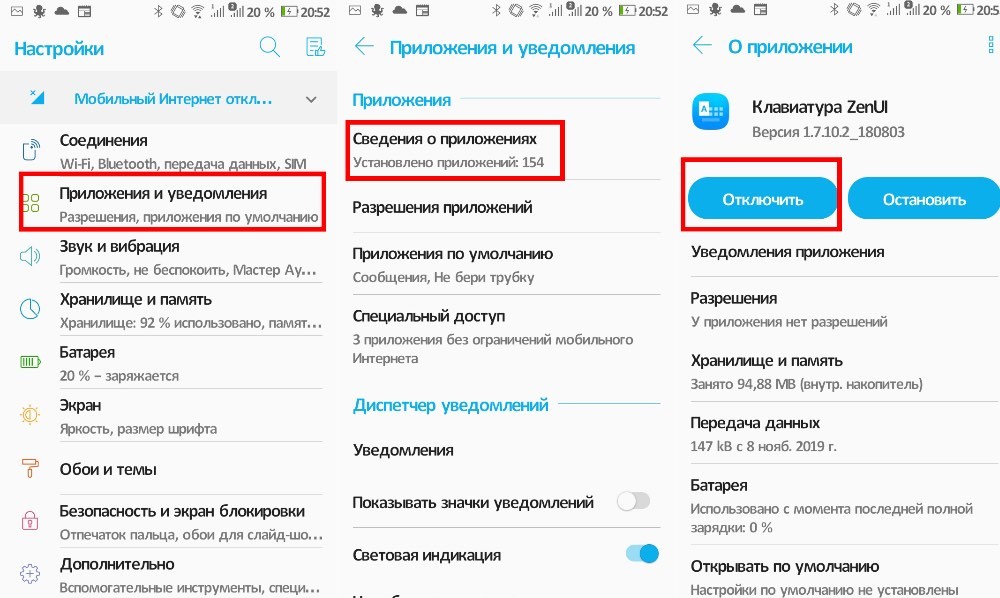
- Открываем основное меню настроек Android.
- Переходим в пункт «Приложения и уведомления», а затем в «Сведения о приложениях».
- Открываем нужное приложение и нажимаем на кнопку «Удалить», либо, если оно не удаляется, «Отключить». Отключенное приложение по-прежнему будет занимать место в пользовательской памяти, но перестанет использовать оперативную, что может положительно сказаться на быстродействии смартфона.
8. Анимация переходов
Не несущая особой смысловой нагрузки анимация в прошивке смартфона, которая делает операционную систему более красивой, добавляя приятные на вид иконки загрузки и эффекты перелистывания страниц, не всегда полезна для самого устройства.
Что не так с анимацией переходов
Она создает ненужную нагрузку и тормозит работу операционной системы. Это заметно, если у вас бюджетный или ультрабюджетный смартфон, а также некогда мощный аппарат, железо которого успело устареть.
Как отключить анимацию в смартфоне на Android
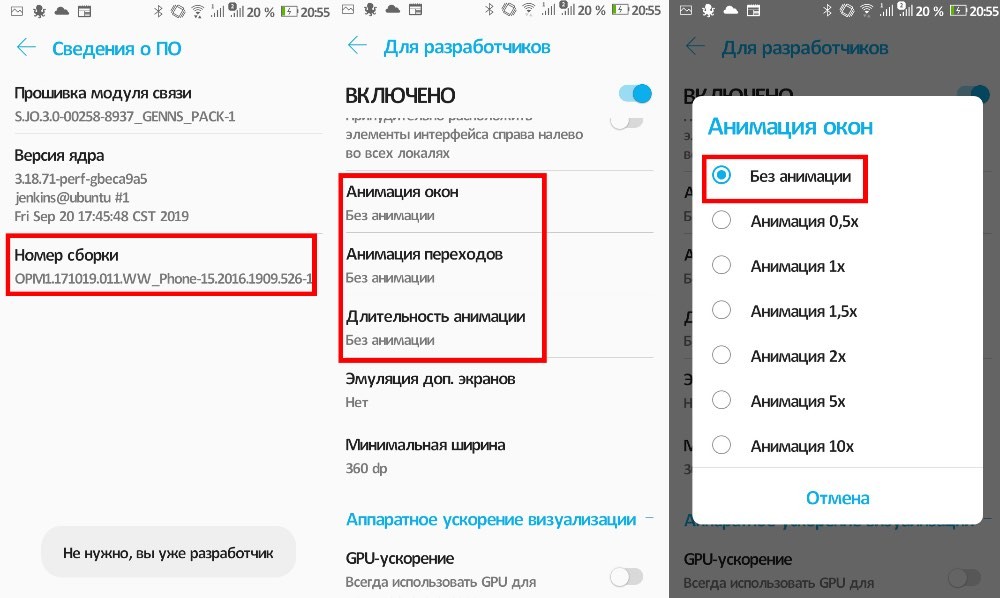
Для отключения анимации необходимо открыть настройки разработчика. В большинстве Android-смартфонов это можно сделать, зайдя в основные настройки, затем выбрав пункт «Система/сведения о ПО» и кликнув 5 раз на надпись «Номер сборки». После того, как появится сообщение «Поздравляем, вы стали разработчиком!», в настройках появится дополнительный пункт «Для разработчиков» — он-то нам и нужен. Далее ищем пункты «Анимация окон» и «Анимация переходов» и выставляем значение «Без анимации».
9. Частые уведомления от некоторых приложений для Android
Есть такие приложения и игры, которые не хочется удалять, или которые невозможно удалить стандартным способом. При этом некоторый софт может быть слишком назойливым в плане отправки уведомлений, оповещая о далеко не всегда полезной информации — например, что появилась скидка на ненужную вещь, или о том, что пора продолжить игру.
Что не так с уведомлениями на смартфоне
Они просто бесят и отвлекают внимание.
Как отключить уведомления от приложений в смартфоне на Android
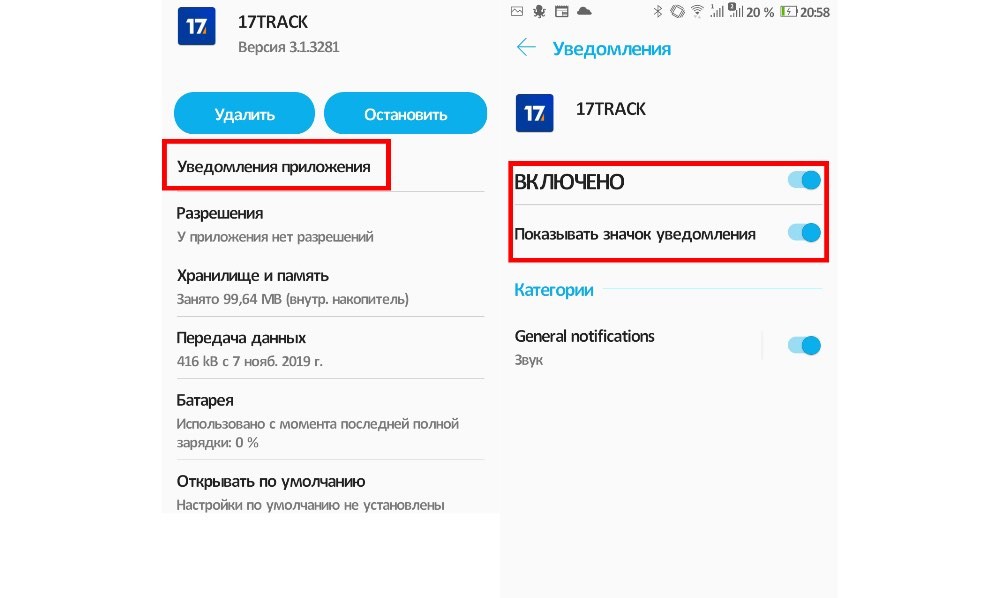
Нередко оповещения позволено отключить в настройках самого приложения, но если подобных настроек в нем нет, придется воспользоваться средствами операционной системы. Для выключения действуем так:
- Открываем основное меню настроек Android.
- Переходим в пункт «Приложения и уведомления», а затем в «Сведения о приложениях».
- Выбираем нужное приложение и кликаем на надпись «Уведомления».
- Выключаем оповещения от софта.
10. Отслеживание предпочтений в Google Chrome и в других браузерах
Сайты, на которые вы заходите, склонны собирать данные о ваших предпочтениях, чтобы показывать вам рекламу на основе поисковых запросов и посещаемых страниц. Изначально, как правило, в браузерах выключен запрет отслеживания, и это единственная функция из всех, что мы перечислили, которую, наоборот, стоит включить, а не выключить.
Что не так с отслеживанием предпочтений
Да, с одной стороны вы лишаетесь показа потенциально интересных вам товаров и услуг. С другой стороны, вы избавляетесь и от неприятного чувства, что кто-то отслеживает каждый ваш шаг. Конечно, это иллюзия ложная, так как смартфоны, как известно, подслушивают наши разговоры, подглядывают за текстом, который мы набираем и делают еще массу не очень красивых вещей. Но с этим бороться крайне сложно, а вот отслеживание сбора данных в браузерах отключить нам по силам.
Оптимизация Windows: функции и службы, которые можно отключить
Отключение некоторых функций и служб Windows 10 позволит повысить FPS в играх, увеличить скорость работы программ и требовательных приложений. Ниже мы приведем перечень функций и служб, которые можно отключить
Содержание
Операционная система Windows 10 насыщена различными дополнительными функциями и всевозможными утилитами, которые расширяют возможности пользователя при работе с системой. К сожалению, каждое приложение или запущенная в фоновом режиме программа, частично замедляют операционную систему, нагружая процессор, оперативную память и другие компоненты ПК.
Каждая их функций нагружает незначительную часть ресурсов, но сумма всех запущенных приложений может значительно замедлять работу. Особенно это актуально для владельцев старых ПК и слабых ноутбуков.
Ниже будут приведены встроенные функции ОС, которые можно выключить и снизить нагрузку.
Вызов списка служб
Для начала следует ознакомиться со списком служб операционной системы. Это можно сделать следующим образом:
Шаг 1. Нажимаем правой кнопкой мыши по кнопке «Пуск» и выбираем пункт «Управление компьютером».
Шаг 2. В открывшемся окне необходимо выбрать пункт «Службы и приложения» и выбрать «Службы».
Вызвать список служб также можно, вызвав окно «Выполнить» (для вызова используется комбинация клавиш Win+R) и прописав в нем команду services.msc.
В открывшемся окне будут показаны все службы и программы системы.
Для отключения любой службы, следует нажать по ней дважды левой кнопкой мыши и в открывшемся нажать по вкладке «Тип запуска» и выбрать пункт «Отключить». После этого следует нажать по кнопке «Применить», чтобы подтвердить внесенные изменения.
Следует помнить, что отключение некоторых служб, может повлиять на работу и стабильность системы, поэтому настоятельно рекомендуется создать точку восстановления Windows перед отключением. Таким образом можно обезопасить себя и в любой момент вернуть операционную систему до прежнего состояния.
Список служб, которые можно отключить
Ниже будут представлены службы, которые можно отключить без значимых последствий для стабильности и работы ОС.
- Dmwappushservice – функция для телеметрических данных.
- Superfetch – служба для HDD, можно отключать если в компьютере установлены только SSD-накопители.
- Machine Debug Manager – утилита предназначена для программистов.
- NVIDIA Stereoscopic 3D и Streamer Service – первая – служба стерео 3D изображений, вторая – предназначена для стримов изображений NVIDIA Shield.
- Группировка сетевых участников – функция, необходимая для корректной работы одноранговой сети. Если локальная сеть не используется, можно смело отключать.
- Браузер компьютеров – служба для локальной сети.
- Брандмауэер Windows – встроенная защита ОС. Можно отключить, если используются сторонние антивирусы и фаерволы.
- Диспетчер удостоверения сетевых участников – служба для работы в локальной сети.
- Вторичный вход – служба, необходимая для нескольких входов в аккаунт с одного ПК. Если используется одна учетная запись, можно смело отключать.
- Служба записи компакт-дисков – отключаем, если нет дисковода.
- Биометрическая служба Windows – специальная служба, предназначенная для входа в систему по отпечаткам пальцев и другим биометрическим данным. Можно отключать если биометрические методы входа не используются.
- Windows Search – достаточно требовательная служба для поиска файлов и папок по названию в Windows. Можно отключить, если поиск не используется.
- Настройка сервера удаленных рабочих столов – функция, расширяющая возможности в локальной сети.
- Прослушиватель домашней группы – необходимо для работы в домашней группе.
- Служба ввода планшетного ПК – служба, необходимая для работы с графическим планшетом.
- Служба поддержки Bluetooth – функция для беспроводных устройств. Можно отключить если не используется Bluetooth соединение.
- Факс – можно отключить при его отсутствии.
- Службы Hyper-V – весь пакет служб Hyper-V предназначен для работы с виртуальными машинами. Если таковые не используются, можно отключать все службы с названием Hyper-V.
Функция обновления файлов
Завершив отключение ненужных служб, следует приступить к отключению функций. Такой комплексный подход позволит повысить общее быстродействие и разгрузить процессор.
Разработчиками Windows 10 была внедрена функция быстрого обновления файлов ОС, которая работают по принципу, схожему с работой торрентов.
Это означает, что загрузка обновлений Windows может загружаться не только с официального сайта Майкрософт, но и со сторонних ПК, которые уже были обновлены. Данная функция полезна для быстрого обновления системы, но в то же время после обновления компьютер пользователя становится раздающим, то есть с него начинается загрузка потока файлов для других пользователей. Также стоит понимать, что любая возможность скачивать что-либо с компьютера, является слабым местом в безопасности системы, чем могут воспользоваться третьи лица.
Для отключения функции обновления файлов, необходимо выполнить следующие шаги:
Шаг 1. Нажимаем ПКМ по кнопке «Пуск» и выбираем пункт «Параметры».
Шаг 2. Внизу списка открываем пункт «Обновления и безопасность».
Шаг 3. Прокручиваем бегунок до середины пункта «Центр обновления Windows» и выбираем «Дополнительные параметры».
Шаг 4. Прокручиваем окно вниз и выбираем пункт «Оптимизация доставки».
Шаг 5. Отключаем загрузку с других компьютеров в соответствующем пункте.
Отключение уведомлений от стороннего ПО
В Windows 10 каждый пользователь может получать уведомления от сторонних приложений, целевая реклама которых, создается автоматически на основе запросов с аккаунта. Чтобы отключить отслеживание и рекламные сообщения следует проследовать шагам:
Шаг 1. В меню настроек, переходим в пункт «Конфиденциальность».
Шаг 2. В пункте «Конфиденциальность» отключаем первый параметр, как показано на скриншоте.
Отключение функции Cortana
Функция «Кортана» представляет собой англоязычный голосовой помощник Windows (прямой аналог система «Сири» на устройствах Apple). Ряд функций данного ПО предназначен для сбора и анализа информации о пользователе. Данные собираются на основе запросов и различных выполненных действий (запись звуковых дорожек, создание рисунков и т.д.). Отключить её можно следующим образом:
В окне «Параметры» выбираем пункт «Персонализация» и переходим в раздел «Речь и рукописный ввод текста» и отключаем его.
Фоновые приложения
Фоновые приложение ОС могут значительно замедлять работу компьютера, поэтому следует отключить те, которые не нужны.
Для этого в разделе «Конфиденциальность» ищем пункт «Фоновые приложения» и отключаем их. В данном меню также можно выборочно отключить ненужные приложения и оставить необходимые.
Отключение параметров синхронизации
Синхронизация является удобной функцией Windows 10, которая связывает различные устройства (ПК, смартфон, планшет) при входе с единой учетной записи. К примеру, это позволяет просматривать историю браузера смартфона на компьютере, синхронизировать данные в облаке и т.д.
Если пользователь не нуждается в этом, следует отключить функцию:
В меню «Параметры» выбираем пункт «Учетные записи» и «Синхронизация ваших параметров». Отключить синхронизацию можно в окне справа.
Если пользователю необходима синхронизация только определенных параметров, их можно также выбрать в данном окне.
Отключение функции уведомлений
Уведомления Windows 10 помогают новичкам разобраться с интерфейсом, а также уведомляют о установке нежелательного или потенциально опасного ПО. Данная функция требует ресурсов ПК, поэтому опытные пользователи могут легко обойтись без неё.
Чтобы отключить уведомления, следует зайти в меню «Параметры» и выполнить следующие действия:
Шаг 1. В меню «Параметры» выбираем пункт «Система».
Шаг 2. Выбираем пункт «Уведомления и действия» после чего прокручиваем бегунок до пункта «Получать советы, подсказки…» и отключаем его.
Предложения в меню «Пуск»
Продукция из Windows Store иногда может рекламироваться в меню «Пуск», что бы убрать ненужные сообщения и отключить назойливую функцию необходимо:
Шаг 1. Зайти в меню «Параметры» и выбрать пункт «Персонализация».
Шаг 2. Переходим в пункт «Пуск» и отключаем «Иногда показывать уведомления…».
Отключения экрана блокировки
Экран блокировки является полезной функцией на смартфонах и планшетах, но на стационарном ПК или ноутбуке блокировка экрана не очень полезна. Чтобы отключить ее следует:
Шаг 1. Нажать ПКМ по кнопке «Пуск» и выбрать пункт «Выполнить». В открывшемся окне следует ввести regedit – редактор реестра.
Шаг 2. В редакторе реестра необходимо перейти по адресу HKEY_LOCAL_MACHINE\SOFTWARE\Policies\Microsoft\Windows и найти папку «Personalization». В некоторых случаях она отсутствует, поэтому ее необходимо создать вручную. Для этого создаем новый раздел, кликнув ПКМ по папке Windowsи выбрав соответствующий пункт.
Шаг 3. Созданный раздел называем Personalization, открываем его и кликаем ПКМ по пустому месту в окне справа. В открывшемся меню следует выбрать пункт «Параметр DWORD (32 бита)». Данный параметр всегда создается 32-ух битным, независимо от системы пользователя.
Шаг 4. Присваиваем новому параметру имя «NoLockScreen».
Шаг 5. Нажимаем по параметру ПКМ, выбираем пункт «Изменить» и в открывшемся окне заменяем ноль единицей.
После перезагрузки компьютера экран блокировки будет отключен.
Отключение эффектов оформления
Каждая деталь оформления окон и кнопок ОС требует определенных ресурсов от компонентов компьютера. Чтобы разгрузить систему можно прибегнуть к отключению некоторых визуальных эффектов, что положительно скажется на быстродействии.
Шаг 1. Открываем «Панель управления», нажав ПКМ по кнопке «Пуск». В открывшемся окне ставим режим отображение «Мелкие значки» и переходим к пункту «Система».
Шаг 2. В открывшемся окне выбираем «Дополнительные параметры».
Шаг 3. Выбираем вкладку «Быстродействие» и пункт «Параметры».
Шаг 4. В открывшемся окне можно убрать ненужные эффекты и тем самым разгрузить систему.
Выключи всё! я послушаю дождь!
Выключи всё! Я послушаю дождь!
Каждый раз, новые лады и звуки.
как ты стучишь, как ты поёшь-
Ритмы надежды и фразы разлуки!
Сколько эмоций! Не передать!
Страсть оглушительна!
Шёпот смирения.
Много дано, чтоб дождю исполнять
Разочарованных боль озарения!
Выключи всё! По душе, мне, лишь дождь!
С ним я одно существо, на планете,
Даже, когда ты решишь и уйдёшь
Я одинокой не стану, на свете!
Портал Стихи.ру предоставляет авторам возможность свободной публикации своих литературных произведений в сети Интернет на основании пользовательского договора. Все авторские права на произведения принадлежат авторам и охраняются законом. Перепечатка произведений возможна только с согласия его автора, к которому вы можете обратиться на его авторской странице. Ответственность за тексты произведений авторы несут самостоятельно на основании правил публикации и законодательства Российской Федерации. Данные пользователей обрабатываются на основании Политики обработки персональных данных. Вы также можете посмотреть более подробную информацию о портале и связаться с администрацией.
Ежедневная аудитория портала Стихи.ру – порядка 200 тысяч посетителей, которые в общей сумме просматривают более двух миллионов страниц по данным счетчика посещаемости, который расположен справа от этого текста. В каждой графе указано по две цифры: количество просмотров и количество посетителей.
© Все права принадлежат авторам, 2000-2023. Портал работает под эгидой Российского союза писателей. 18+
Три настройки, которые больше всего разряжают iPhone
 В закладки
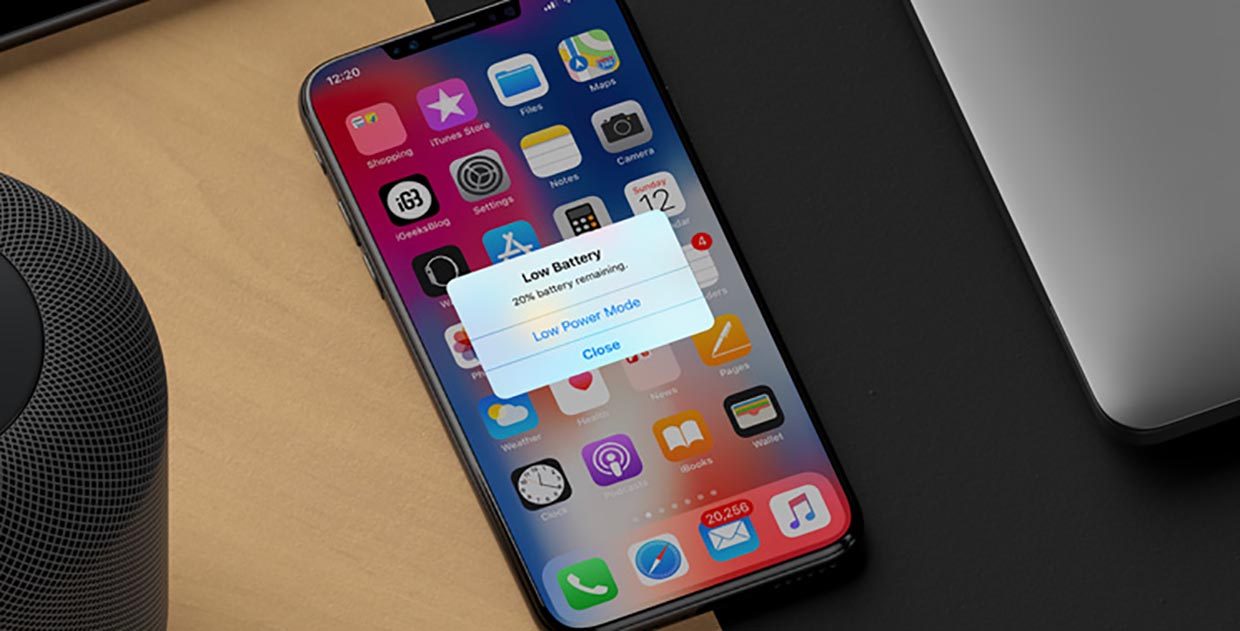
Недавно знакомый попросил помочь ему с настройкой нового iPhone 7 Plus. Девайс был в пленочках и прямо из коробки, никакого восстановления из резервной копии или переноса параметров не предвиделось.
Я без проблем взял телефон себе на денек, чтобы произвести настройки и загрузить нужные приложения.
Подумал, что это версия «Plus» с большой емкой батареей, а значит – здесь совсем не обязательно отключать все мыслимые и немыслимые фишки в параметрах. К тому же мне было интересно, сколько сможет прожить от одного заряда iPhone 7 Plus у не самого активного пользователя.
Я установил около 15 приложений, настроил все нужные аккаунты (Apple ID, почту и т.п.) и утром был готов вернуть смартфон владельцу. Хорошо, что с вечера запомнил уровень заряда.
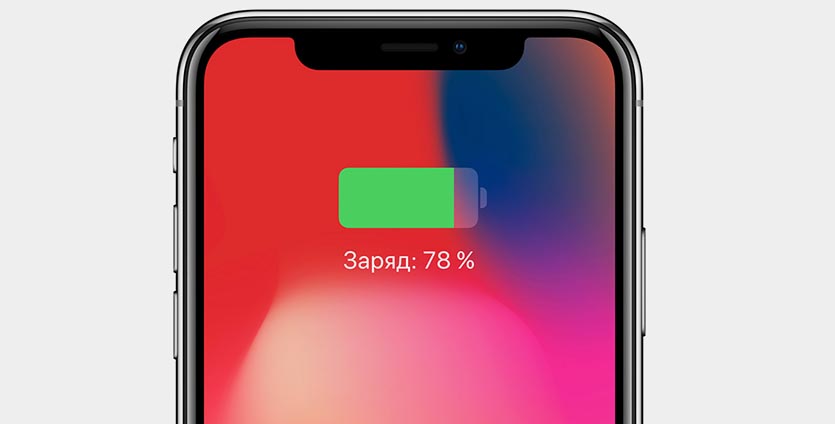
Утром моему удивлению не было предела.
iPhone примерно за 10 часов в режиме ожидания разрядился на 32%. Не 3 и не на 5, а 32%, Карл!
Мне стало любопытно и я попросил оставить смартфон еще на пару дней для опытов.
Первым делом я проверил количество циклов заряда аккумулятора, чтобы убедиться, что в смартфоне действительно свежая батарея.
Проще всего было бы применить все известные меры энергосбережения, но хотелось разобраться, что именно так быстро съедает драгоценный заряд.
Что практически не влияет на заряд батареи
Отключать эти опции следует лишь при самой жесткой экономии, когда все остальное давно отключено, но нужно продержаться еще лишние 30-40 минут без подзарядки. Во всех остальных случаях эти меры будут не сильно эффективны.
1. Работающие Bluetooth и Wi-Fi
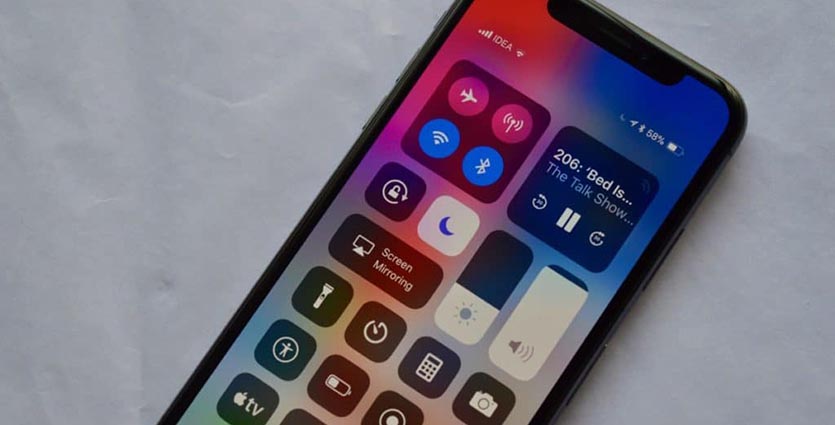
В Apple давно научились делать энергоэффективные модули беспроводной связи. Кроме этого для отключения будет недостаточно нажать на соответствующие переключатели в нижней шторке.
С iOS 11 подобное действие лишь на время отключает устройства от подключенных сетей и сопряженных гаджетов. Полное отключение возможно через Siri или из настроек системы.
Каждый раз включать и отключать Bluetooth и Wi-Fi неудобно, да и большой прирост автономности это не даст.
2. Виджеты в системе
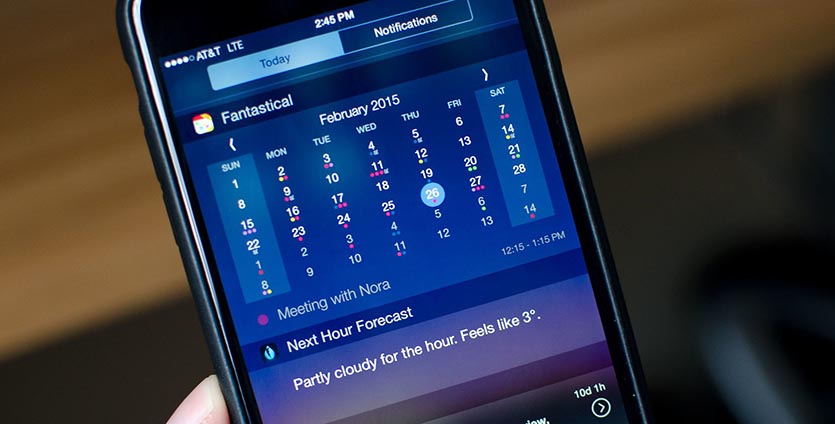
Многие не использую виджеты в iOS, ошибочно полагая, что они сильно разряжают смартфон. Разряжают устройство лишь виджеты, которые активно взаимодействуют с сетью или геолокацией.
Даже такие информеры тратят заряд во время их отображения для обновления данных. Если не открывать панель с виджетами на рабочем столе или экране блокировки каждые пять минут, их влияние за заряд батареи будет минимальным.
3. Автоматическая загрузка контента
Выключать загрузку данных по пути Настройки — iTunes Store и App Store следует лишь самым активным пользователям iPhone, которые имеют в своем арсенале несколько яблочных гаджетов и больше сотни установленных приложений.
Для владельцев 1-2 устройств с 20-30 приложениями на борту автоматическая загрузка практически не скажется на автономности гаджета.
4. Анимация и прозрачность
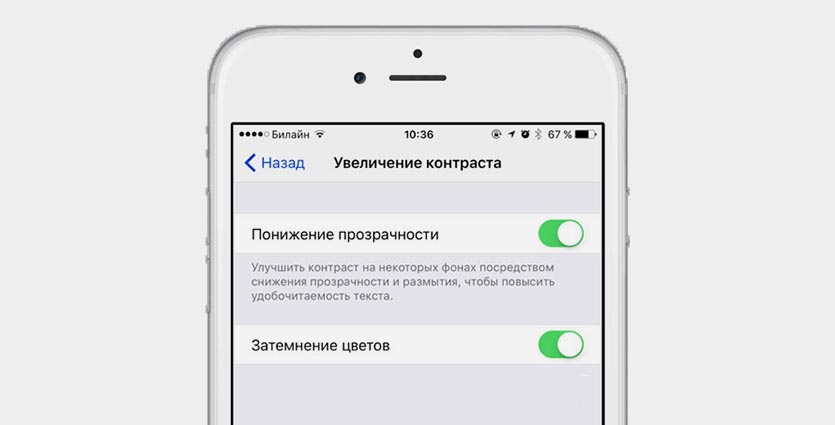
Еще одна настройка, которую часто рекомендуют отключать находится по пути Настройки — Основные — Универсальный доступ – Уменьшение движения/Увеличение контраста. На реальный прирост времени автономной работы после отключения рассчитывать не стоит.
Только в сумме с вышеперечисленными опциями отключение анимации даст серьезный результат.
Что ощутимо влияет на заряд батареи
1. Анимированные обои
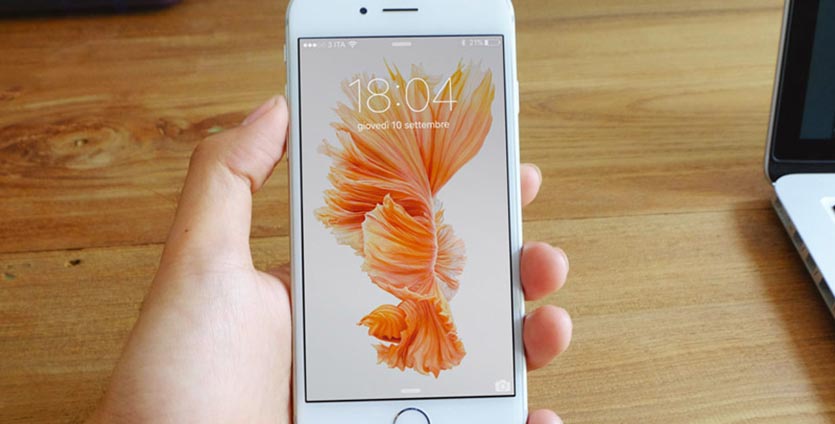
Живые обои неплохо кушают заряд батареи любого iPhone. Статическая картинка с выключенным режимом перспективы всегда будет предпочтительней.
Чем чаще пользователь будет попадать на главный экран, тем ощутимей будет эффект. Можно ставить и динамические обои, если часто и долго сидите в одном приложении без переключений на другие программы.
2. Автоматическая настройка яркости дисплея
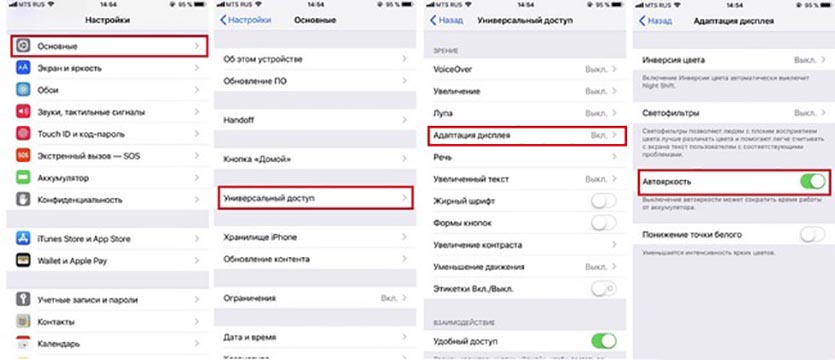
Пункт меню недавно переехал по пути Настройки – Основные – Универсальный доступ – Адаптация дисплея. Можно отключить и устанавливать яркость ниже автоматического порога. Так и датчик освещенности тратить заряд не будет и дисплей будет темнее обычного.
Подойдет такой вариант лишь тем, кто весь день проводит в одном месте с постоянным уровнем освещенности, иначе придется регулярно дергать нижнюю шторку и ползунок регулировки яркости.
3. Уведомления от приложений
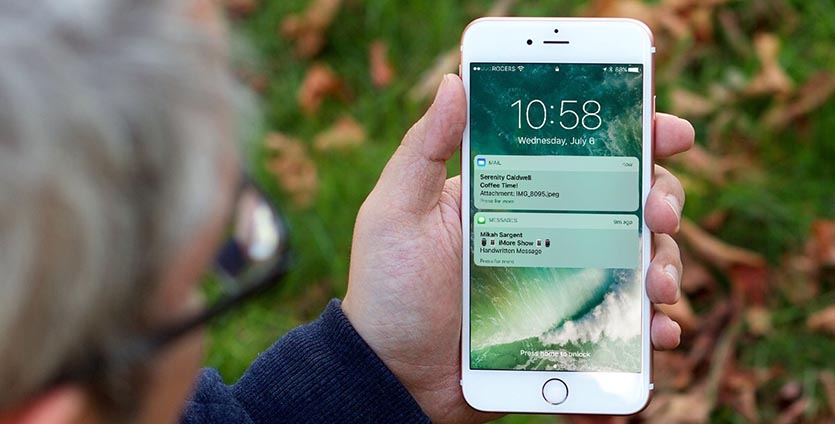
Здесь все тоже очень индивидуально. У одного пользователя может быть установлено 100 приложений, которые выдают максимум 1-2 уведомления в день, а у другого может быть всего 10 программ, но поток сообщений от них может быть запредельным.
Отключать уведомления вообще от всех приложений на смартфоне не имеет смысл, на общую картину автономности это может повлиять по-разному, а вот на скорости получения информации скажется негативно.
4. Отключение сотовых данных для программ и игр
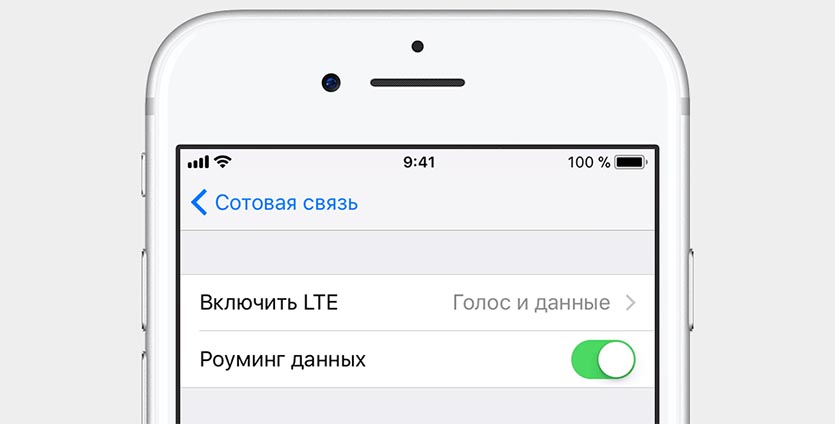
И снова противоречивая ситуация. Одни программы могут лезть в сеть каждую минуту, а другие и вовсе обновлять данные раз в день. Тем, кто большую часть времени находится в зоне Wi-Fi покрытия, будет вообще все-равно.
Что сильно влияет на заряд батареи
Вот и добрались до самых прожорливых возможностей смартфона.
1. Геолокация
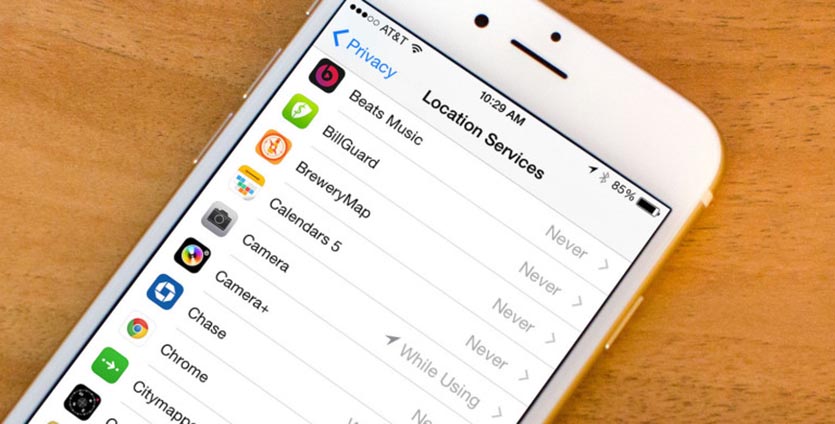
GPS всегда был и будет главным пожирателем батареи смартфона после экрана и GSM-модуля, которые, разумеется, мы отключать не будем.
Нужно получить данные от спутников и сотовых вышек, просчитать положение аппарата и передать эти данные в нужное приложение. Все это повторяется несколько раз в минуту.
Даже программы, которые умеют пользоваться GPS только во время их работы (вместо постоянного использования) оказывают серьезное влияния на расход заряда.
Мессенджерам и клиентам социальных сетей не обязательно знать наше местоположение, браузеры и клиент-банки тоже обойдется. Даже погодные приложения могут выводить данные по установленному вручную городу вместо регулярного автоматического поиска.
Многие программы задействуют геолокацию даже при открытии виджетов
Системным службам тоже не обязательно знать наше местоположение, особенно треккинговым и рекламным.
Переходим в Настройки – Конфиденциальность – Службы геолокации и отключаем большинство приложений, не забываем заглянуть в раздел Системные службы и «убить» большинство процессов. Смело отключайте значимые места, геопредупреждения и предложения, всевозможные калибровки и сбор данных для совершенствования продукта.
По сути здесь стоит оставить лишь опцию Найти iPhone.
Даже 10-15 установленных приложений с доступом к геолокации могут за ночь высаживать до 10% заряда.
2. Обновление контента
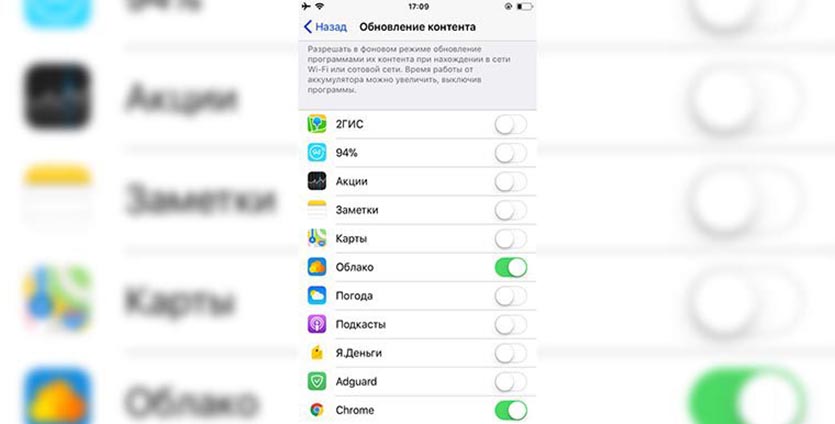
В отличие от нерегулярных загрузок апдейтов из App Store обновление контента работает почти круглосуточно.
Разрешать это следует лишь для самых нужных программ. Обновлять данные в фоне следует разрешить банковским программам и рабочим мессенджерам. Остальные вполне обойдется синхронизацией контента при запуске.
Следует внимательно настроить переключатели в меню Настройки – Основные – Обновление контента.
Отключение 10-20 ненужных программ позволит сэкономить еще около 10% заряда.
3. Push обновление почты
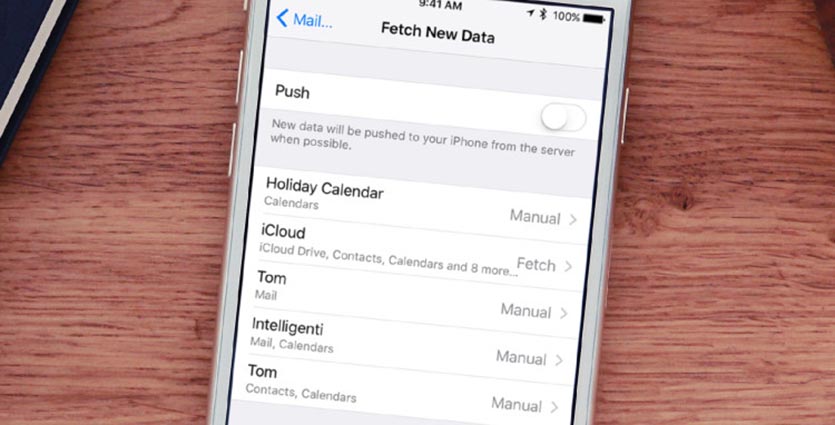
Последний крупный пожиратель заряда кроется в меню Настройки – Учетные записи и пароли – Загрузка данных. Тут можно задать ручной интервал при запуске приложения, Push, который является самым энергозатратным и режим Выборка.
Для большинства пользователей 15-минутного интервала для обновления почты будет достаточно. Некоторые даже смогут перейти на проверку раз в 30 минут или раз в час.
Обратите внимание, что для разных почтовых аккаунтов можно настроить разные режимы. Можно оставить Push для рабочей почты и включить ежечасную проверку для личной.
Чем больше почтовых учеток добавлено, тем сильнее это скажется на автономности
Именно эти три настройки в моем случае потребляли за ночь более 30% заряда. Их грамотная настройка позволила свести этот показатель до приемлемых 3-4%.
Остальные опции можно настраивать по своему усмотрению, а владельцы моделей Plus и X могут их и вовсе игнорировать.
Вот так Apple в 2018 году продаёт айфоны с емкими аккумуляторами на 2 675 мАч у iPhone 8 Plus или 2 716 мАч у iPhone X, которые при этом разряжаются на 30% за ночь.
В закладки