Не работают колонки на компьютере: что делать, если нет звука
Причин может быть множество: мы постарались рассказать о всех.
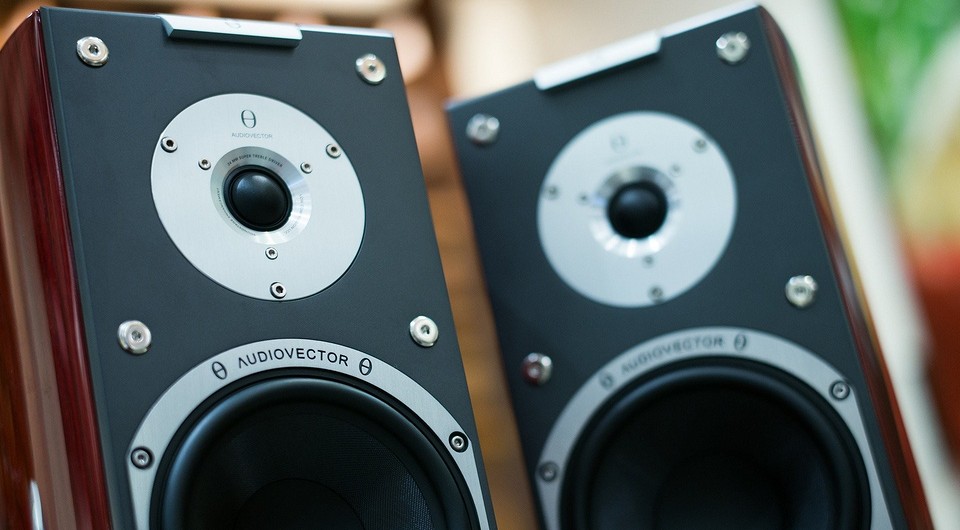
«Почему не работают колонки?» — один из самых часто задаваемых пользователями ПК вопросов. Эта проблема требует комплексного подхода, ведь любая звуковая система состоит из множества компонентов. Каждый из них нужно уметь диагностировать, а сделать это в домашних условиях не всегда возможно. Кроме того, не стоит забывать и о программных сбоях, которые не всегда очевидны на первый взгляд. Тем не менее, мы постараемся рассказать обо всех известных причинах отсутствия звука в Windows 10.
Аппаратные проблемы
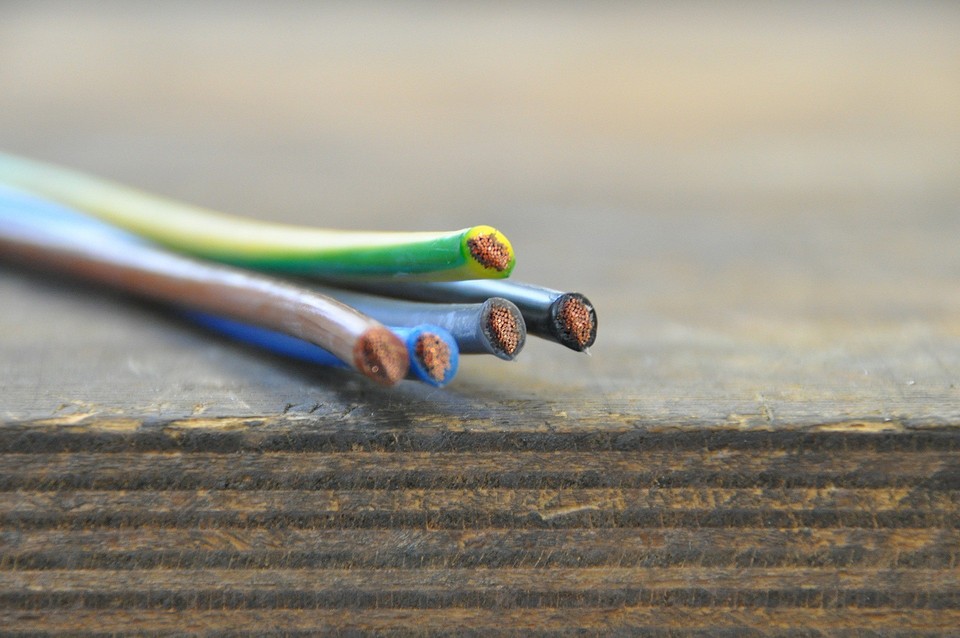
Первое с чего стоит начинать устранение любой неполадки — это визуальный осмотр. Безусловно, он редко помогает, но зачастую с его помощью можно исключить остальные потенциальные причины. Осмотрите устройство и кабели на предмет повреждений. И если они есть, то дальнейшая программная диагностика попросту окажется бесполезной. Тут выход один — дорога в сервисный центр. Однако учтите, что восстановление динамиков не всегда возможно. Зачастую проще купить новые колонки или наушники.
Также попробуйте заменить всевозможные элементы цепи на аналогичные. Например, подключите другие колонки или гарнитуру, которые точно работают. Таким образом, вы исключите вариант с поломкой порта или звуковой карты. Таким же образом можно подключить звуковое устройство к другому компьютеру, поменять интерфейс подключения, использовать дискретную, а не встроенную аудио-карту, сменить розетку (если вы используете периферию, которой требуется дополнительное питание) и так далее. Только после всех этих манипуляций стоит переходить к настройке операционной системы и поиску программных неполадок.
Настройка звука
Эта операция во многом зависит от конкретного устройства, которое вы используете. Один алгоритм может быть полезен для определенного типа колонок, но не подойдет для каких-то моделей гарнитур. Поэтому некоторые пункты с действиями могут отличаться, но по аналогии вы можете осуществить настройку и для вашего оборудования.
- В правом нижнем углу рабочего стола располагается системный трей. Нас интересует иконка с динамиком, которая по умолчанию отображается всегда. Нажмите по ней правой кнопкой мыши и выберите пункт «Открыть параметры звука».
- В открывшемся окне можно осуществить первоначальную настройку. А именно: выбрать устройство вывода и прибавить/убавить громкость. Но, зачастую, этого недостаточно для устранения нашей проблемы. Требуется более детальная кастомизация.
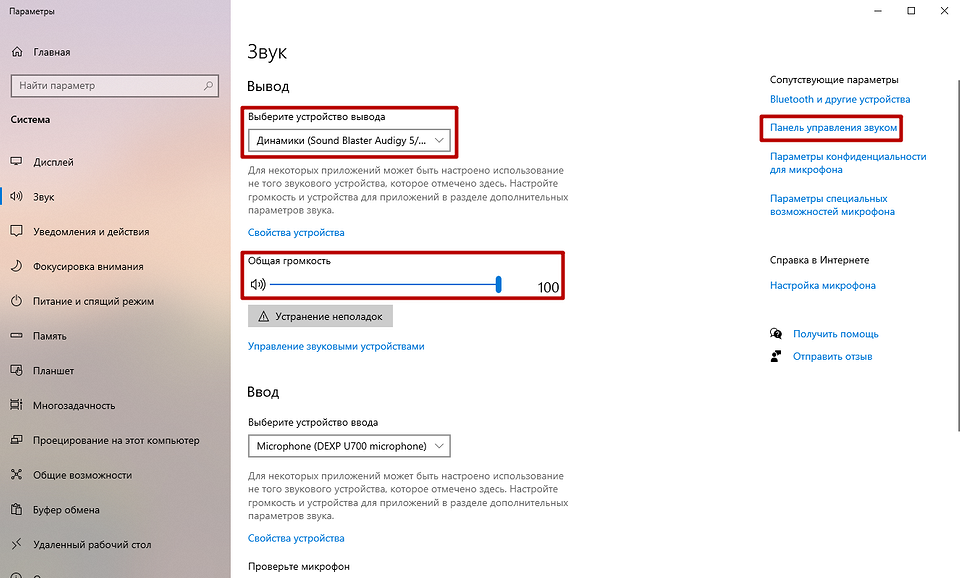
- В правой части того же окна выберите пункт «Панель управления звуком». Здесь у нас открывается больше опций для настройки. В разделе «Воспроизведение», который открывается первым по умолчанию, отображаются все устройства, подключенные к компьютеру, способные воспроизводить звук. Если нужного вам устройства нет в списке, то, вероятнее всего, причина кроется в неправильном подключении, аппаратной неисправности или отсутствии драйверов. О последней мы поговорим ниже. Если устройство есть, но оно отмечено серым цветом, то оно просто выключено. Включить его очень просто: нажимаем правой кнопкой по названию и выбираем соответствующий пункт.
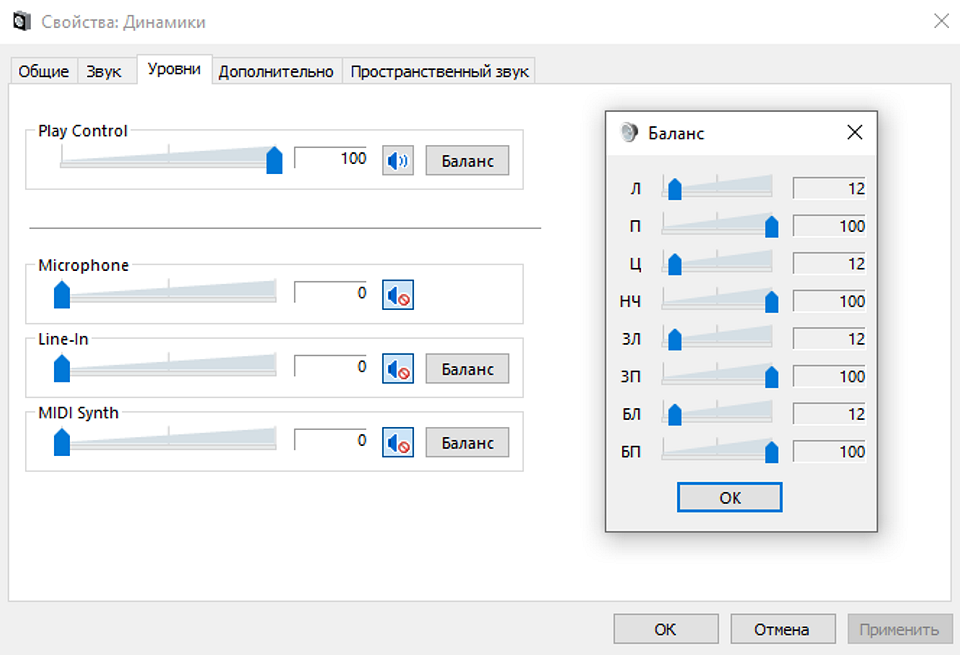
- Затем два раза нажимаем левую кнопку мыши по выбранному устройству и переходим в меню подробной настройки конкретного оборудования. На вкладке «Уровни» выставляем все ползунки по своему усмотрению. Если у вас не работает одна колонка из двух, и вы уверены, что она физически не повреждена, то вам нужно зайти в меню «Баланс». Он может быть смещен только в одну сторону. Нужно выставить ползунок посередине.
- В остальных вкладках «Пространственный звук» и «Дополнительно» рекомендуется выключить все опции, потому что они могут конфликтовать с настройками драйвера или другого ПО.

Если после вышеперечисленных манипуляций у вас работают колонки и при этом не работают наушники, то, вероятнее всего, вы неправильно подключаете одно из устройств. Убедитесь, что штекер воткнут в коннектор для воспроизведения звука, а не для микрофона. Если устройства подключены в нужные гнезда, но используются разные аудио-карты (например, одна встроенная, а другая дискретная), то причиной отсутствия звука может стать отсутствие драйверов. Они не всегда нужны для интегрированной карты, но обязательны для дискретной.
Установка драйверов
Этот пункт актуален только для владельцев дискретной аудио-карты. Необходимое программное обеспечение для встроенных звуковых карт уже есть в базе операционной системы и устанавливается при первом запуске ОС. Владельцам встроенных карт мы также рекомендуем регулярно устанавливать системные апдейты, поскольку они исправляют множество багов. Установку или обновление драйверов можно выполнить двумя способами. Первый — через диспетчер устройств. Второй — через установщик официального производителя. Мы рекомендуем второй вариант, поскольку так минимизируются шансы возникновения конфликтов между ПО.
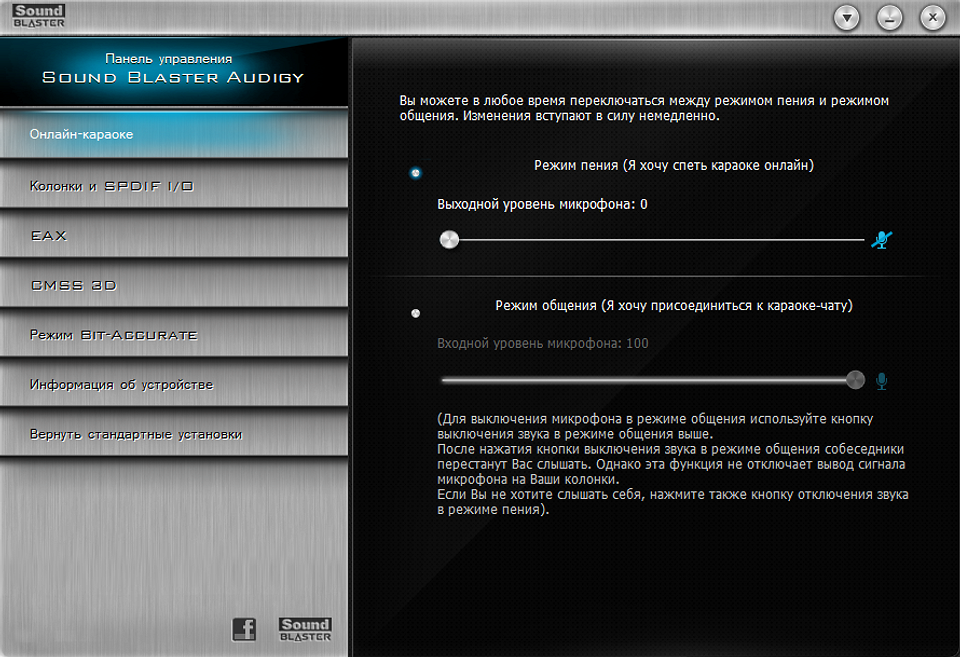
Функционал установленного софта может сильно разниться от производителя к производителю. В основном драйверы предназначены для того, чтобы комплектующая функционировала должным образом и лишь добавляют несколько ползунков, которые никак не конфликтуют с настройками звука в самой ОС. Но некоторые программы позволяют даже менять назначение портов (при условии, что железо позволяет). То есть, можно использовать входной коннектор, как выходной и наоборот. Или же использовать один разъем, как комбинированный, который подойдет для гарнитуры со встроенным микрофоном.
К сожалению, у нас под рукой не оказалось наглядного примера. Поэтому за подробностями детальной настройки вашей звуковой карты лучше обратить к официальному разработчику. Стоит также упомянуть, что вышеописанные функции зачастую возможны только при правильно подключенных проводах передней панели (если вы хотите использовать именно её).
Установка кодеков
Если у вас успешно воспроизводятся фильмы и музыка на различных сайтах, но звук отсутствует при попытке включения какого-либо медиа-файла непосредственно на компьютере, дело может быть в отсутствии кодеков. Кодеки — это специальные программы, способные декодировать данные или сигнал. В нашем случае речь идет об аудио-файлах.
Что делать, если bluetooth колонка не воспроизводит звук?
 Вопросы
Беспроводная технология Bluetooth — одно из важнейших изобретений для подключения устройств. Это самый быстрый способ подключения различных устройств. Вы можете слушать музыку на своем телефоне через мощные блютуз колнки без использования кабелей.
Однако иногда ваши колонки не будут воспроизводить музыку на вашем телефоне несмотря на то, что она подключена. Это может быть очень неприятно, особенно если вам нужно воспроизвести звук с устройства. Если вы столкнулись с этой проблемой, не волнуйтесь, мы вам поможем.
В этой статье мы обсудим причины, по которым нп ваших Bluetooth-колонках нет звука, и способы их устранения.
Причины
Итак, почему на моей блютуз колонке нет звука, хотя она подключена? Это может быть вызвано одной из следующих причин:
- Звук на Bluetooth-колонке или телефоне отключен.
- Устройство сопряжено с другой колонкой.
- Громкость колонки или устройства Bluetooth низкая.
- Параметр Bluetooth не имеет права доступа к медиа-аудио.
- Из-за ошибки сопряжения устройств.
- Использование несовместимого устройства.
- Неисправный динамик колонки.
- Разъем Audio IN подключен.
- Из-за ошибки в приложении для воспроизведения аудио.
Как устранить неполадки
Выше приведены некоторые из причин, по которым ваша Bluetooth колонка указывает, что он подключен, но музыка не воспроизводится. Прочтите советы о том, как решить вышеуказанные проблемы.
1. Звук Bluetooth-колонки или телефона отключен
Первое, что вы должны сделать, столкнувшись с этой проблемой, — проверить, не отключен ли звук вашей колонки. Некоторые блютуз колонки будут иметь светодиодный индикатор, показывающий, когда они отключены, а некоторые — нет.
Точно так же убедитесь, что ваш телефон, компьютер или устройство, которое вы пытаетесь подключить к колонке, не отключены. Вы можете случайно нажать кнопку отключения звука на своем смартфоне. Для этого перейдите в настройки звука вашего телефона и убедитесь, что переключатель установлен на включение звука.
Если звука все еще нет, убедитесь, что ваш динамик включен. Когда ваш динамик Bluetooth включен, светодиодный индикатор ON/STANDBY будет светиться белым, оранжевым или зеленым цветом, в зависимости от марки вашей колонки.
2. Устройство сопряжено с другим
Возможно, у вас более одной колонки, ваше устройство может быть подключено к другой. Чтобы решить эту проблему, убедитесь, что имя устройств Bluetooth соответствует колонке, которую вы слушаете.
Чтобы решить эту проблему, выключите все колонки, которые у вас есть. Используйте поиск Bluetooth вашего телефона, чтобы проверить доступные сети Bluetooth. Он не должен обнаруживать никаких. Теперь вы можете снова включить только ту колонку, которую вы хотите подключить к своему устройству. Теперь переведите устройство в режим сопряжения и снова подключитесь к колонке, которую вы хотите услышать.
Во избежание помех сигнала и возможности подключения не к той колонке, вы должны убедиться, что другие нежелательные колонки остаются выключенными. Кроме того, вы можете отключить другие колонки от вашего Bluetooth-устройства и оставить подключенным только ту колонку, которую вы хотите слышать. Так вы уменьшите путаницу.
3. Громкость динамика или Bluetooth-устройства низкая
Убедитесь, что громкость динамика и устройств Bluetooth увеличена. Отрегулируйте громкость до среднего уровня. В зависимости от марки вашей колонки у вас будут кнопки увеличения громкости (+) и громкости (-).
Увеличьте громкость, нажав кнопку увеличения громкости до удобного для вас уровня. Во многих случаях это решит проблему, когда нет звука. Но если это не устраняется, читайте о различных подходах к решению проблемы.
4. Настройка Bluetooth не имеет права доступа к медиа-аудио
После того, как вы убедились, что ваше устройство правильно передает сигнал Bluetooth, проверьте настройки Bluetooth, чтобы убедиться, что соединение имеет достаточные разрешения на доступ Bluetooth к медиа-аудио.
Большинство устройств будут иметь кнопку-переключатель для включения или выключения доступа к аудиовыходу. Убедитесь, что управление сетевым транспортом Bluetooth аудиоустройства установлено на воспроизведение аудио.
Интеллектуальные устройства не будут автоматически предоставлять Bluetooth-доступ к аудиовыходу из соображений безопасности. В этом случае вам придется дать доступ к аудиовыходу вручную. Для этого откройте настройки Bluetooth на вашем устройстве, нажмите Bluetooth, убедитесь, что кнопка рядом с Audio Output зеленого цвета. Если нет, нажмите, чтобы включить его.
При подключении к компьютеру необходимые службы Bluetooth могут быть отключены. Это приведет к тому, что ваша колонка не будет работать. Независимо от того, используете ли вы ПК с Windows или MAC, вы должны убедиться, что службы поддержки Bluetooth активированы.

© shutterstock
5. Из-за ошибки сопряжения устройств
Другая причина, по которой у блютуз колонке не будет звука, связана с ошибкой при сопряжении вашего устройства . Возможно, ваше устройство правильно сопряжено, но все же имеет ошибку. Часто причиной этого является неисправная или слабая сеть Bluetooth.
Чтобы решить эту проблему, вам придется сначала отключить устройство. Перезапустите колонку, затем снова выполните сопряжение колонки с устройством Bluetooth. Если проблема не устранена, вам придется полностью удалить информацию о сопряжении со своих устройств.
Нажмите «Забыть устройства» на смартфоне или компьютере. Как только устройство будет разорвано, вы можете восстановить соединение, выполнив сопряжение заново. Эта процедура, скорее всего, решит проблему.
6. Использование несовместимого устройства
Другой распространенной причиной этого является подключение к несовместимому устройству. Некоторые Bluetooth колонки несовместимы с компьютерами или телефонами. В этом случае ваше устройство будет подключено к колонке, но не будет воспроизводить музыку.
Чтобы это исправить, перед покупкой Bluetooth-колонки следует ознакомиться с минимальными требованиями производителя к совместимости. Некоторые производители будут блокировать свои устройства, чтобы ссылаться только на устройства той же марки.
7. Неисправность колонки
Часто ваша блютуз колонка может не воспроизводиться из-за неисправности. Когда в вашем динамике возникает электрическая неисправность, он, скорее всего, не сможет воспроизводить музыку даже при подключении к вашему устройству. Вы должны подключить свое устройство к другой колонке и посмотреть, будет ли она воспроизводиться.
Если другая колонка воспроизводит музыку, это означает, что ваша оригинальная колонка неисправна, и вам следует либо заменить, либо отремонтировать ее. Если ваш динамик все еще находится на гарантии, вам следует отнести его в сервисный центр вашего бренда для ремонта или замены.
8. Разъем аудиовхода подключен
Иногда ваши устройства не могут воспроизводить музыку через Bluetooth, потому что они уже подключены к другому устройству через аудиоразъем. Это характерно для колонок, которые имеют возможность подключения по кабелю.
Кроме того, возможно, вы пытаетесь подключиться к смартфону или компьютеру, который уже подключен к другому аудиовыходу через разъем Audio-IN. Поскольку устройства Bluetooth могут одновременно воспроизводить звук только с одного устройства, вам придется отключить разъем Audio IN.
После того, как вы удалили разъем, выключите колонку и ваше устройство на несколько минут. Снова включите и повторно подключитесь к устройству.
9. Из-за ошибки в приложении Audio Playback
Если ни один из вышеперечисленных подходов не работает, пришло время проверить используемое вами приложение для воспроизведения аудио. Если он не отключен, то это может быть ошибка.
Первое, что нужно сделать здесь, это обновить приложение для воспроизведения аудио. После обновления попробуйте восстановить соединение. Кроме того, убедитесь, что выбранное приложение установлено в качестве приложения для воспроизведения музыки по умолчанию.
Если это не сработает, вам следует открыть ту же музыку с помощью другого приложения медиаплеера. Это подтвердит, что в вашем исходном приложении возникла проблема. Вы также можете удалить приложение и переустановить приложение заново.
Для этого зайдите в магазин приложений телефона, планшета или компьютера. Найдите вариант обновления или удаления вашего приложения. Убедитесь, что ваше приложение медиаплеера обновлено.
Почему колонка подключена а звука нет
Вы хотите послушать любимую музыку, но обнаруживаете, что ваша Bluetooth колонка не работает? В этой статье мы рассмотрим возможные причины этой проблемы и предложим эффективные способы ее решения.
Почему может не играть колонка
Перед тем, как переходить к конкретным решениям, давайте разберемся в том, почему колонка может не воспроизводить звук. Вот некоторые из наиболее распространенных причин:
- Неисправность в самой системе.
- Выход из строя звуковой платы.
- Физическая поломка колонок.
Ознакомьтесь с предложенными ниже решениями, чтобы найти то, которое будет работать в вашем случае.
Способы решения проблемы
Проверьте громкость на компьютере
Перед всеми другими решениями, убедитесь, что громкость на вашем компьютере не установлена в беззвучный режим (значок динамика не перечеркнут). Если нет звука, проверьте громкость и убедитесь, что она на максимуме.
Перезапустите приложение воспроизведения звука
Если вы пытаетесь воспроизвести музыку с помощью конкретного приложения, попробуйте закрыть и повторно открыть это приложение, чтобы обновить его настройки. Возможно, это поможет начать проигрывание звука на колонке.
Перезагрузите китайскую блютуз колонку
Если вы используете доступную китайскую Bluetooth колонку, вы можете попробовать перезагрузить ее, зажав одновременно кнопки «громкость+» и «Play» на 10–11 секунд, а затем подождать, пока устройство не отключится самостоятельно. После этого настройки колонки вернутся к заводским, и это может помочь в случае неисправности.
Проверьте время видимости устройства
Если ваш гаджет не находит портативную колонку, убедитесь, что вы активировали режим видимости устройства в настройках Bluetooth. Также стоит убедиться, что беспроводная акустика заряжена и в хорошем состоянии.
Отключите функцию NFC
При сопряжении с колонкой рекомендуется отключить функцию NFC, если она активирована на вашем устройстве. В некоторых случаях это может помешать правильной работе соединения Bluetooth.
Обновите программное обеспечение
Если проблема не решается, попробуйте обновить программное обеспечение вашего устройства или колонки. Во многих случаях это может помочь устранить неисправность.
Сбросьте телефон до заводских настроек
Это последний ресурс исключительно в крайних случаях. Если все ранее перечисленные решения не помогли, сброс телефона до заводских настроек может решить эту проблему. Однако, прежде чем сбросить устройство, убедитесь, что все важные данные были сохранены в безопасном месте.
Вывод
Если ваша Bluetooth колонка не работает, это может вызвать огромное разочарование. Но следуя этим простым советам, вы можете быстро и эффективно решить проблему. Помните, что многие из этих мер неисправности легко решаются, и не стоит беспокоиться, если что-то не работает с первого раза. Возможно, вам потребуется несколько попыток, но в конечном итоге, вы найдете подходящее решение для вашей Bluetooth колонки.
Почему не работает колонка Маруся
Если колонка Маруся не работает как нужно, стоит проверить, не находится ли она на полке с боковыми стенками или слишком близко к стене. Если она находится в таком пространстве, звук может отразиться от поверхности и мешать колонке корректно понимать команды. Однако, если эти условия были учтены и проблема все же не решена, можно проверить подключение колонки к розетке и к устройству, через которое происходит воспроизведение звука. Также возможно, что колонка нуждается в обновлении программного обеспечения или ее настройки находятся не в том режиме, который нужен пользователю. Если все вышеперечисленное не помогло, стоит обратиться к специалистам, чтобы выявить и устранить причину неисправности.
Если вы столкнулись с проблемой отсутствия звука из подключенной колонки, не стоит паниковать. Существует несколько простых способов решения проблемы. Прежде всего, нужно проверить громкость на компьютере — возможно, она установлена в беззвучный режим. Для этого нужно убедиться, что значок динамика на компьютере не перечеркнут. Также стоит попробовать перезапустить приложение воспроизведения звука. Если это не помогает, может быть полезно выключить и снова включить функцию Bluetooth® на компьютере. Если и это не помогает, можно попробовать удалить колонку из списка сопряженных устройств компьютера и провести повторное сопряжение. В любом случае, проблему можно решить, просто выполнив несколько простых действий.
Гудят колонки: причины и устранение проблем
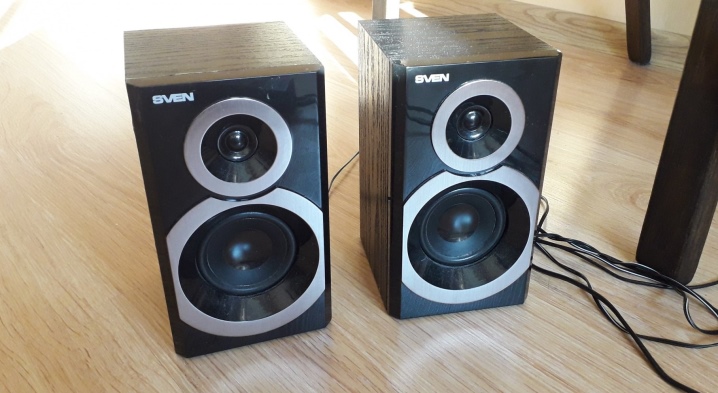
Даже при использовании качественного и нового акустического оборудования могут появиться проблемы, связанные с качеством и чистотой звучания. Посторонние шумы во время работы колонок – это частая практика, с которой хотя бы раз сталкивался каждый.
Основные причины
Существует множество причин, по которым акустическая звуковая система может издавать писк, гул и другие шумы. В большинстве случаев звук, что издают колонки, напоминает трансформатор. Специалисты определили самые распространенные из причин гудения, которые мы рассмотрим подробнее.
Кабели
Неполадки с кабелем – одна из основных причин, из-за которой гудят колонки. При неисправности кабеля музыкальная техника гудит не только при включении в розетку, но и на протяжении всей эксплуатации. Если колонки начали издавать ненужные звуки, скорее всего, дело в износе. Проблемы с кабелем могут быть различные. Рассмотрим те, что встречаются чаще всего.
Целостность
Первая причина, из-за которой колонки стали гудеть, может заключаться в нарушении целостности кабеля. Это распространенная поломка, особенно для техники, которой пользуются не первый год. А также кабель портится при частой транспортировке техники и переносе с места на место.
Внимательно оцените его состояние и наличие дефектов:
- заломы и перегибы;
- внутреннее повреждение кабеля;
- порванная защитная оплетка;
- следы порчи со стороны детей или домашних животных, например, укусы.
Если кабель порвался, оборудование вовсе не воспроизводит музыку. В этом случае нужно проводить замену, так как восстановление может не решить неисправность.
Разъемы
Износ, который становится причиной понижения качества звука, рано или поздно, портит любую технику. Частое использование приводит к изнашиванию разъемов. Первый признак износа определяют по тому, насколько плотно штекеры держатся в портах.
Проверить это очень просто в домашних условиях. Необходимо включить колонки, подключить кабели в соответствующие разъемы и прокрутить их. Если порты начали люфтить, будет слышан посторонний шум.
Длина
Из-за чрезмерной длины кабеля звук может существенно искажаться. А также появляются посторонние шумы. Это распространенная причина, если длина шнура насчитывает больше 3-х метров. Большая длина часто становится причиной заломов и других повреждений. Рекомендуется аккуратно собрать лишний кабель или укоротить его.
Фиксация
Гудение нередко появляется у колонок, что установлены не стационарно, а подвешены. Чтобы определить, что причина заключается именно в этом, достаточно снять колонки и поставить их статично. Если шум пропал, рекомендуется найти для акустики новое место на ровной поверхности или обеспечить должную фиксацию в подвешенном состоянии.
Испорченный разъем компьютера
Системные блоки оснащены двумя гнездами, которые предназначены для подключения акустического оборудования. Как правило, одно находится спереди, а второе сзади бокса. Порты, находящиеся спереди, быстро выходят из строя, как показывает практика, или начинают некорректно работать. Переключение во второе гнездо может решить неисправность.
Переплетение проводов
Если в комнате устанавливают много акустики и другой техники, провода часто переплетаются между собой, что приводит к их порче. Помните, что любое повреждение кабеля существенно влияет на качество музыки. Для сохранения техники проверьте, чтобы на кабель не оказывалась дополнительная нагрузка.
Низкое качество оборудования
При использовании дешевой техники некачественный звук – распространенная проблема. Такая акустика не только издает неприятный шум во время работы, но и быстро выходит из строя. Шумы становятся отчетливо заметными на большой громкости.
Экономный режим
На этот пункт рекомендуется обратить внимание пользователям, которые подключают колонки к ноутбуку.
Специалисты разработали три режима, которые контролируют расход электроэнергии:
- экономный режим;
- сбалансированный;
- высокая (максимальная) производительность.
При использовании первого варианта часто появляются посторонние звуки. В этом случае рекомендуется выбрать второй или третий режим. После чего нужно проверить качество музыки.
Чтобы изменить данный параметр, нужно сделать следующее:
- откройте на ноутбуке «Панель управления»;
- далее нужно зайти в раздел, который обозначен как «Оборудование и звук»;
- открыв раздел «Электропитание», выберите необходимый режим;
- после этого нужно подтвердить новую конфигурацию, рекомендуется повторно подключить акустику.
Звуковая карта
Без звуковой карты компьютер не будет издавать звуков. Современные модели отличаются небольшими размерами и высокой производительностью. Если при смене колонок гул и шум остаются, скорее всего, проблема заключается к неисправности карты. Ремонт «железа» данного типа – сложный процесс, с которым справится только специалист. В большинстве случаев нужна замена.
Для работы данного элемента необходимо установить на компьютер соответствующий драйвер. Возможно, нужно обновить программу до более свежей версии.
Другие проблемы
Шум может возникать и по следующим причинам:
- когда колонки включены в сеть, они могут шуметь из-за скачков напряжения или проблем с проводкой;
- выключенная акустика, но подключенная к компьютеру, может издавать гул из-за неисправности видеокарты или от усилителя;
- при отсутствии входного сигнала, из-за того, что пересыхают электролитические конденсаторы в усилителе;
- при использовании колонки, работающей от аккумулятора, низкое качество звука и шум могут указывать на низкий уровень заряда;
- из-за технических недоработок фирм-изготовителей (например, наличие сглаживющего конденсатора недостаточной емкости).
Находим источник проблемы
При использовании второго ПК можно определить и проверить две проблемы, из-за которых колонка начала гудеть:
- неисправность, связанная с разъемами для акустики;
- поломка используемого оборудования.
Для проверки можно использовать как стационарный компьютер, так и ноутбук. Достаточно подключить колонки сначала к одной технике, а после – к другой. Если шум пропал, проблема заключается в ПК, если нет – искать неисправность нужно в колонке. А также для проведения проверки подойдет телевизор.
Как избавиться от звука?
Избавиться от постороннего гула в колонках можно самостоятельно. Рассмотрим, что делать для этого.
Настройки компьютера
Неправильные параметры, используемые при настройке ОС Windows (распространенная операционная система, установленная на большинстве компьютеров), часто становятся причиной гула в динамиках.
Для исправления неполадок нужно выполнить ряд действий.
- Откройте «Панель управления». Найти необходимый пункт можно в меню «Пуск».
- Нажмите на раздел «Оборудование и звук». Там будет подраздел под названием «Звуки».
- Выделите устройство воспроизведение звука, отмеченное зеленой галочкой.
- Кликните по нему правой кнопкой мыши и после нажмите на строку «Свойства».
- В открывшемся окне появится вкладка «Уровни».
- В настройках Realtek под первой строчкой будут отображаться дополнительные источники, которые нужно убавить до минимальной отметки.
- Далее нужно открыть вкладку под названием «Улучшения». Напротив параметра «Тонкомпенсации» должна стоят галочка, подтверждающая, что он включен. В разных версиях операционной системы этот параметр может называться по-разному, например «Выравнивание громкости».
- После внесения новых настроек следует проверить звук.
Проблема с драйвером
Программное обеспечение – важная составляющая работы оборудования. В некоторых случаях проблема может быть полностью исправлена обычным обновлением софта. Некоторые ОС самостоятельно оповещают пользователя о том, что нужно обновить драйвер и выполняют данную процедуру в автоматическом режиме.
В противном случае найти нужную программу можно в интернете. Они находятся в открытом доступе.
После скачивания нужно запустить файл и обновить программное обеспечение, следуя указаниям в меню.
После нужно провести необходимые настройки.
- Процедура начинается с открытия «Панели управления».
- Следующий пункт – «Оборудование и звук».
- Найдите подраздел, который отвечает за настройки звукового драйвера. В большинстве случаев он называется «Диспетчер Realtek HD».
- Откройте данный пункт и внимательно оцените меню. Изменяя параметры, оценивайте результат. Можно включить или выключить некоторые звуковые фильтры, а также изменить громкость.
Рекомендации
Чтобы техника работала долго и исправно, прислушайтесь к следующим рекомендациям по эксплуатации.
- Объемный, чистый и громкий звук возможен только при использовании оборудования высоко качества. Не стоит требовать многого от дешевой акустики.
- Аккуратно перевозите колонки, упаковывая технику, используя коробки, пенопласт, пузырчатый материал и другие варианты.
- Обновляйте драйвер регулярно.
- Акустическое оборудование быстро приходит в негодность из-за повышенной влажности.
- Следите, чтобы кабели не были в сильном натяжении.
О том, какие существуют причины гудения колонок, смотрите в следующих видео.