Играть на диске C или D: что важнее для качественной игровой сессии?
В современных компьютерах присутствует несколько жестких дисков, на которых можно хранить информацию, в том числе и игры. Однако, вопрос стоит, на каком диске устанавливать игру: на диске C или D?
Что такое диск C и диск D?
Первоначально компьютеры имели только один жесткий диск, который был разделен на несколько разделов. Диск C — это раздел, на котором установлена операционная система. Диск D — это дополнительный раздел, который может использоваться для хранения файлов, в том числе и игр.
Плюсы и минусы установки игры на диск C
При установке игры на диск C, она будет запускаться быстрее, так как диск C является основным и на него устанавливается большинство программ. Также установка на диск C предотвращает возможные ошибки при запуске игры.
Однако, недостатки также есть. Устанавливая игру на диск C, вы можете заполнить его быстрее, что может привести к уменьшению скорости работы системы и компьютера в целом.
Плюсы и минусы установки игры на диск D
Установка игры на диск D позволяет сохранить свободное пространство на диске C, что может повысить производительность компьютера в целом. Также вы можете сохранить на диске D резервную копию игры в случае, если возникнут какие-либо проблемы на диске C.
Однако, запуск игры с диска D может занять больше времени, так как диск D может быть медленнее, чем диск C. Также, если диск D будет использоваться для хранения большого количества различных файлов, работа игры может замедляться.
Выводы
Играть на диске C или D — это вопрос, который можно решить исходя из индивидуальных потребностей и требований каждого пользователя. Если вы хотите запускать игры быстрее и не перегружать диск C, то лучше устанавливать игры на диск D. Если же вы хотите получить максимальную производительность и предотвратить ошибки при запуске игры, то лучше установить игру на диск C.
Однако, стоит помнить, что правильный выбор диска для установки игры — это только один из факторов, который может повлиять на вашу игровую сессию. Качество игрового процесса также зависит от множества других факторов, таких как конфигурация компьютера, наличие свободной памяти и т.д.
На каком диске хранить самые важные файлы: на C или на D?
Речь идёт не о системных файлах, а о документах, фото, музыке, видео.
В каком случае больше вероятности, что при неисправности компьютера файлы сохранятся? Почемы Вы так считаете?
Мой дисковот имеет раздел только с, и поэтому предпочитаю хранить свои данные в интернете и все как важные, отправляю сам себе письма по почте, и на несколько почтовые адреса, и различных служб.
Секретного ничего нет, для меня важно сохранить свою работу, для того чтобы восстановить если что, как говорят на черный день, а по сути еще даже при многократных сносах системы необходимости к возврату к прошлым работам необходимости не было дело в том что все время новое у нас в законах и поэтому каждый раз только новое и приходиться писать. Ну а если что-то и потеряется — это значит утеря прошлых ошибок.
Все важные файлы я храню на диске D, чего и всем желаю. Диск С — строго для системных файлов. При желании, можно создать ещё один диск и скидывать туда всю важную информацию.
При неисправности компьютера вероятность сохранения файлов больше как раз на диске D, потому что:
1) вирусы, как правило, поражают/уничтожают и файлы на системном диске, и не всегда они системные.
2) в критических случаях, когда переустановка ОС неизбежна и/или нет возможности перенести файлы с ЖД, все файлы на диске С сотрутся, а на диске D останутся.
Вывод: лучше всего хранить важные файлы (фото, музыку, видео) и компроматы на врагов на диске D.
Так как в большинстве случаев, диск C — делается системным (на него устанавливают операционную систему, а также программы), то всё остальное лучше хранить на D. Даже в плане надёжности. Так как, случится что-нибудь с операционкой — возможно дойдет до форматирования системного диска и переустановки новой ОС туда. А на Д тогда останутся файлы. Но надо точно знать, что ОС у Вас установлена на C (редко, но может оказаться и на другом диске).
Ещё важным фактором является то, какой именно диск используется — SSD или HDD. Если диск C — SSD (а в последнее время именно так и делают в крутых компах), то на него точно не стоит помещать важные фалы. Во-первых, размер таких дисков меньше, а во-вторых, пока не ясно как с их надежностью, считается, что она меньше, чем у HDD.
В общем, хранить лучше на HDD, а операционную систему надо ставить на SSD — так работать будет намного быстрее. И не забывайте, что Диск "С" и Диск "D" — это только названия в проводнике — надо знать, какой физический диск соответствует названию.
И если действительно на компе есть важные файлы — то лучше сделать их резервное копирование, хотя бы на лазерный диск записать (как минимум). Сейчас ещё можно в интернете хранить свои файлы.
Стоит ли разбивать жесткий диск на разделы C и D?
 Многие пользователи со времен Windows XP привыкли к тому, что в системе есть два диска — диск C и D. С появлением новых операционных систем от Microsoft — Windows 7 и Windows 8 у пользователей возникло множество вопросов по этому поводу, так как большинство ноутбуков с предустановленной Windows имеют только диск C. Кто-то смирился и доверился выбору производителя, а кто-то задался вопросом — почему нет привычного диска D и как его создать без потери данных?
Что такое диск C и диск D?
Для чего нужен диск D (раздел D)?
- Ускорить переустановку системы (иначе обычно переносят данные, потом устанавливают систему с форматированием, потом возвращают данные на место).
- Уменьшить риск потери данных после переустановки системы. При установке форматируется только раздел С, данные на разделе D остаются нетронутыми. Криворукие все равно могут перепутать их или отформатировать оба.
Неудобства разбиения диска на разделы C и D
- Рано или поздно раздел C начнет кидаться в вас окошками что место на нем закончилось и вымогать еще, еще и еще.
- Если вы недостаточно опытный пользователь — то либо вы не знаете что у вас есть раздел D, либо знаете но не имеете понятия где он, либо что-то перенести на него для вас процедура длительная, тяжкая и замороченная.
Почему диск разбивают на C и D?
- Потому что привыкли
- Так все делают
- Спросил у соседа — посоветовал разбить
- А сосед немного понимает и говорит что «все должно быть по полочкам» а не в кучу. Только роль этих полочек в Windows выполняют папки (это с точки зрения пользователя). А с точки зрения системы это все равно перемешанная куча данных, разгрести которую может только профессиональная программа для дефрагментации и очистки, и никак не пользователь.
Почему ноутбук продается с одним разделом?
Да потому что больше и не нужно! Люди из-за домостроевских привычек не способны принимать новое. Чем проще механизм — тем надежнее он работает. Тем более что многие не знают главного:
Все версии Windows 7 и старше не требуют форматирования и спокойно ставятся поверх старой.
 Об этом заявил сам разработчик. теперь при установке Windows вы можете просто выбрать раздел, на который будет установлена система. после чего вы увидите окно, в котором сообщается что файлы и папки старой Windows будут перемещены в папку Windows.old, в которой вы найдете папку Windows (старые системные файлы) и папку с именем пользователя (файлы пользователя — все что было на рабочем столе и папках «Документы», «Рисунки», «Видеозаписи» и т. д.).
Разница между дисками C и D – почему это важно и что нужно знать об управлении дисками в Windows
Я объясню всё это подробно дальше, так что давайте начнём и углубимся.
Что означают C: и D:
Весь алфавит можно использовать для адресации разделов диска. Раздел – это определенная область определенного размера на физическом устройстве хранения.
Скажем, у вас есть твердотельный накопитель или жёсткий диск емкостью 1 ТБ; вы можете создать один раздел размером 1 ТБ. Вы также можете создать 2 раздела на этом диске размером 500 ГБ каждый.
Или у вас может быть два диска, каждый с одним разделом.
Или каждый с десятью разделами.
В операционной системе Windows, на первый взгляд, из-за этих значков дисков кажется, что у вас установлено два физических диска, хотя на самом деле это всего лишь два раздела, которые могут быть либо на одном физическом диске, либо на двух или более физических дисках.
Функциональность разделов чрезвычайно гибкая. Вы можете создать любое количество разделов на диске практически любого размера.
Но, вы должны быть в состоянии обратиться к ним. А если у вас больше разделов, чем букв в алфавите, то всё становится немного сложнее.
Всё, что вам нужно знать для этой статьи, это то, что разделу назначается буква. Какая буква – не имеет значения, если она используется только один раз.
Таким образом, когда ваша операционная система ищет файл, она знает, что нужно искать раздел c: или d: или любую другую букву, если они назначены разделу (a, b, x, q, z, – весь алфавит).
По сути, это адрес, который позволяет ОС обращаться к диску (разделу).
Учитывая это, как именно выбираются буквы и в чём разница между конкретными дисками C: и D:?
Как работает назначение буквы диска
Во-первых, давайте начнём с назначения буквы диска как функции.
Когда операционная система Windows установлена на любом диске, этому диску присваивается обозначение «C».
«A» и «B» отсутствуют, потому что исторически они использовались для гибких дисков в более старых операционных системах, таких как DOS.
Даже в сегодняшних операционных системах, спустя десятилетия, эта схема именования остаётся артефактом прошлых времен.
Помимо дисков от A до C, присвоение буквы диску на самом деле не имеет значения, за исключением того, что ваша операционная система может идентифицировать диски в вашей системе.
Когда это установлено, мы можем, наконец, ответить на вопрос, ради которого вы пришли сюда.
В чём разница между дисками C:\ и D:\
Диск C:\ – это диск, на котором установлена операционная система Windows.
Диск D:\ – это дополнительный диск (или раздел), установленный в вашей системе.
C и D ничего не обозначают, а D: – это просто автоматическое присвоение буквы следующему диску, добавляемому в вашу систему после основного диска C:\.
Должен ли дополнительный диск быть диском D:\
Хотите другую букву диска, отличную от D:?
Хотя вы не можете легко изменить назначение буквы для системного диска (C:\), изменить назначение букв дополнительных дисков, подключенных или установленных на вашем ПК, довольно просто.
Ниже я покажу вам, как это сделать.
Как изменить назначенную букву диска
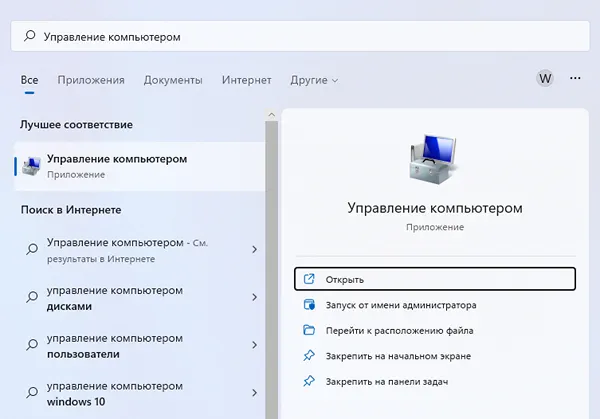
Сначала откройте Пуск . Затем введите «Управление компьютером» и нажмите Управление компьютером.
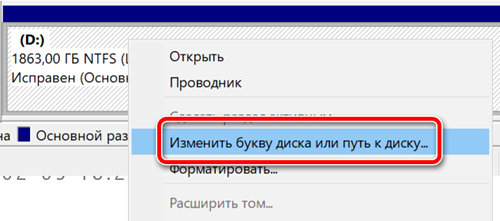
Теперь в разделе «Управление дисками» щёлкните правой кнопкой мыши выбранный диск и выберите «Изменить букву диска и путь».
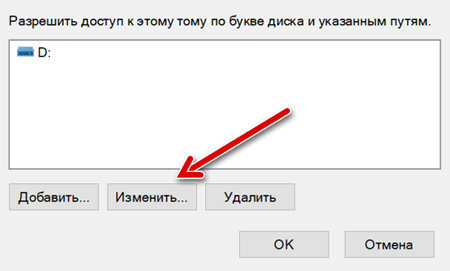
В следующем окне выберите букву диска и нажмите «Изменить». Появится другое окно, позволяющее выбрать букву диска для назначения, от A до Z (кроме C и других букв дисков, которые уже используются).
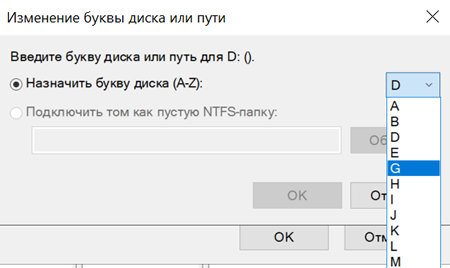
У меня всегда был дополнительный внутренний SSD, настроенный как диск J:/, а не как диск D:/, но если бы я подключил флэш-накопитель к своему компьютеру, он все равно был бы автоматически установлен как диск D:/.
Однако вы можете установить любую букву диска, которую хотите!
Типы вторичных дисков: что называется диском D:/ на вашем ПК
Прежде чем мы закончим, я хочу поговорить о типах дополнительных дисков, которые могут быть в вашей системе.
Не все диски D:\ одинаковы, поэтому давайте поговорим о возможных вариантах для диска D:\.
Внутренний накопитель
Первый и наиболее очевидный выбор в качестве дополнительного диска – это ещё один внутренний жёсткий диск или твердотельный накопитель.
Оба моих внутренних накопителя – это твердотельные накопители, но мой диск C:\ – это твердотельный накопитель SATA, а мой вторичный переименованный диск J:\ – это твердотельный накопитель NVMe.
Однако, моя ОС по-прежнему загружается довольно быстро на диске SATA.
Если у вас более одного внутреннего диска, вторым автоматически назначается диск D:\.
Внутренний дисковод (CD, DVD, Blu-Ray)
Ещё одним претендентом на роль диска D:\ является внутренний дисковод.
Если в вашей системе установлено что-то вроде дисковода DVD или CD, ему будет автоматически присвоено значение D:\ или следующая доступная буква диска.
Внутренний кард-ридер
Хотя технически это не диск сам по себе, внутренние устройства чтения карт по-прежнему устанавливаются с использованием того же стандарта SATA, что и традиционные жёсткие диски и твердотельные накопители SATA.
SD-карты и другие съёмные носители, помещенные в устройство чтения карт, также будут читаться как D:\ или следующая доступная буква диска в Windows.
Внешний жёсткий диск или внешний SSD
Внешние диски, обычно подключаемые через USB или Thunderbolt, также могут быть назначены как диски D:\ при установке в системе только с одним жёстким диском.
Если уже присутствует более одного диска, рассматриваемый внешний жесткий диск или твердотельный накопитель просто возьмёт следующую доступную букву.
Почему диск D лучше использовать для хранения файлов
Что мы можем сделать с этой информацией, и какой диск вы должны использовать для хранения ваших файлов?
Ваш диск D: обычно является дополнительным физическим диском. Это означает, что любые файлы на этом диске будут в безопасности, если ваш основной диск C: сломается.
Поскольку на диске C: установлена операционная система, он может быть повреждён при обновлении Windows или даже при обычной проблеме с драйвером. Лучше всего хранить важные файлы на дополнительном (D:) диске, который вы сможете использовать или извлечь из него данные, даже если основной диск или ОС будут неисправны.
Кроме того, есть вероятность, что загрузка и сохранение файлов на дополнительном диске происходит быстрее. Чтение с двух дисков одновременно или использование приложения для загрузки ваших данных с диска D:, когда основной диск занят выполнением задач, связанных с ОС или приложением, может повысить производительность, особенно для ресурсоемких рабочих нагрузок, таких как редактирование видео.
И последнее, но не менее важное: на вашем диске D:, скорее всего, будет больше свободного места, чем на основном диске (который уже может быть полностью заполнен ОС и приложениями), а твердотельные накопители работают быстрее, если на них достаточно свободного места.
Конечно, некоторые из вышеперечисленных причин не работают, если ваш дополнительный диск на самом деле является вторым разделом на том же физическом диске. Или если ваш дополнительный диск является физическим диском, который медленнее, чем ваш основной диск (например, это HDD, а основной – твердотельный накопитель)
Вывод
Поскольку я не знаю точных характеристик вашего ноутбука или ПК, я могу только сказать вам, в чём разница в большинстве случаев:
- Вариант 1. Ваши диски C: и D: представляют собой два отдельных физических накопителя. C: содержит ОС и приложения, а D: предназначен для прочих личных данных.
- Вариант 2. Ваши диски C: и D: представляют собой два отдельных раздела на одном физическом диске. C: содержит ОС и приложения, а D: предназначен для ваших личных данных.
- Вариант 3. Ваш диск C: – это диск для хранения, на котором хранится ваша ОС, приложения и личные данные, а ваш диск D – это, по сути, CD, DVD, SD или USB-накопитель, который вы могли подключить на постоянной или временной основе.
Поскольку любому запоминающему устройству, будь то постоянный, съёмный, жёсткий диск, твердотельный накопитель, USB, DVD или любой другой, назначается следующая свободная буква диска, каждый ПК будет почти уникален.
Часто задаваемые вопросы
Почему объём хранилища всегда меньше заявленного?
Вы когда-нибудь замечали, что накопители кажутся меньше, чем рекламируется?
Если вы купили твердотельный накопитель емкостью 2 ТБ только для того, чтобы обнаружить, что Windows считывает его как 1,81 ТБ, вы будете чувствовать себя немного обманутым.
Вы заплатили надбавку за эти гигабайты по сравнению с жёстким диском, и все равно не получили всего, за что заплатили!
По крайней мере, в теории. То, что на самом деле происходит, сводится к разнице между ГиБ (Гибибайтами) и ГБ (Гигабайтами) , которую производители оборудования для ПК, по-видимому, не заинтересованы объяснять конечному пользователю.
Какие типы SSD существуют?
Два основных типа твердотельных накопителей – это твердотельные накопители SATA и (более быстрые) твердотельные накопители NVMe.
Твердотельный накопитель SATA выпускается либо в форм-факторе 2,5 дюйма, либо меньшем форм-факторе M.2, в то время как твердотельные накопители NVMe, в основном, выпускаются в форм-факторе M.2, но также могут быть найдены в 2,5-дюймовом форм-факторе с разъёмом U.2.
Твердотельные накопители намного быстрее, чем жёсткие диски по всем направлениям, но твердотельные накопители NVMe являются значительным улучшением даже по сравнению с твердотельными накопителями SATA, особенно с последними поколениями NVMe.
Я надеюсь, что эта статья помогла вам глубже понять, как работает назначение букв дисков в Windows, и, возможно, даже указала вам правильное направление в отношении выбора дополнительных дисков, которые вы могли бы использовать.