Разница между WiFi Ready и WiFi Встроенные проигрыватели Blu-ray

Wi-Fi ready означает, что устройство готово для подключения к Wi-Fi, но встроенный адаптер отсутствует. Вы должны приобрести беспроводной адаптер Wi-Fi отдельно и подключить его через USB-порт. Где как в Wi-Fi встроенный беспроводной адаптер (Receiver) встроен в систему. Вам не нужно покупать отдельно.
2010 год — замечательный год для потребительских технологий, включая рынки телевизоров и плееров. Как правило, все производители перешли на новейшие технологии и представили замечательные продукты зрителям телевидения и кино. Эти новые продукты дают такой же захватывающий опыт, как и в кинотеатрах в домашней обстановке..
Большинство проигрывателей ранее поддерживали подключение к локальной сети, а затем пришли с готовым Wi-Fi, где вам нужно купить беспроводной адаптер Wi-Fi для доступа в Интернет. Но в наши дни большинство плееров, таких как Samsung BD-C7900, Sony BDP-S770 и LG BX580, оснащены встроенным Wi-Fi для подключения к Интернету для воспроизведения YouTube или подписки на Netflix..
Некоторые телевизоры также оснащены Wi-Fi. Но даже если у вас нет Wi-Fi TV, вы можете использовать эти встроенные плееры Wi-Fi, чтобы заменить их.
Производители имеют магазин приложений с большим количеством приложений для доступа к интернет-телевидению и видео. Если у вас есть подключение к Wi-Fi, вы можете наслаждаться ими всеми. Все эти приложения будут потреблять ежемесячное использование данных вашей домашней широкополосной связи, а качество потоковой передачи зависит от вашего интернет-соединения..
Как работает домашний кондиционер с Wi-Fi, чем и когда он удобен
Удаленно управлять бытовой техникой очень удобно, ведь это позволяет неплохо экономить время и повышает уровень комфорта. И сейчас мы говорим не только об умных стиралках или технике для приготовления пищи — в продаже уже давно можно найти кондиционеры с Wi-Fi, которые позволяют удаленно регулировать микроклимат в помещениях. Да, управлять кондиционером можно просто через приложение на своем смартфоне — как пультом, только намного удобнее, ведь в таких приложениях обычно доступно больше функций, чем на обычном кнопочном пульте д/у.
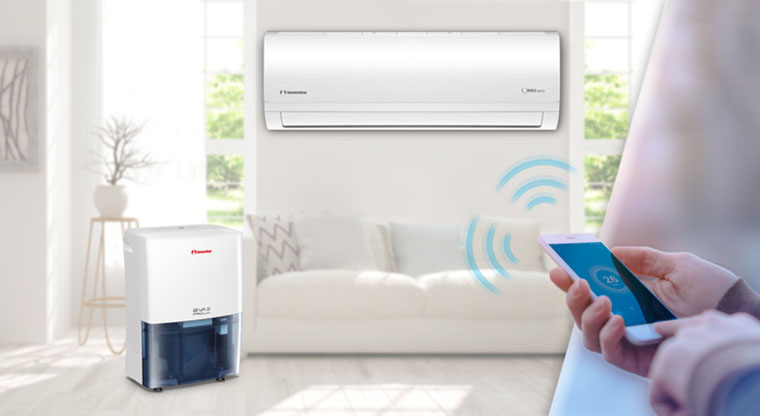
Итак, чем хорош кондиционер с Wi-Fi, какие возможности открывает такая опция, и как его можно использовать? В нашей сегодняшней статье мы немного расскажем об этой полезной функции и подскажем, в каких ситуациях она может быть особенно удобна. Узнайте больше об умных кондиционерах с вай-фай! 😎
Как работает Wi-Fi модуль в кондиционерах
Модуль Wi-Fi в кондиционере — это специальный блок, который позволяет устанавливать беспроводное соединение между устройством и мобильными гаджетами, принадлежащими его владельцам, через локальную сеть Wi-Fi. В большинстве моделей используется стандарт IEEE 802.11 — он обеспечивает высокую скорость передачи данных и стабильную связь, но в некоторых моделях кондиционеров с Wi-Fi могут применяться и другие стандарты. Обычно используемый тип стандарта связи и особенности работы такого модуля в кондиционере зависят от компании-производителя и модели устройства.
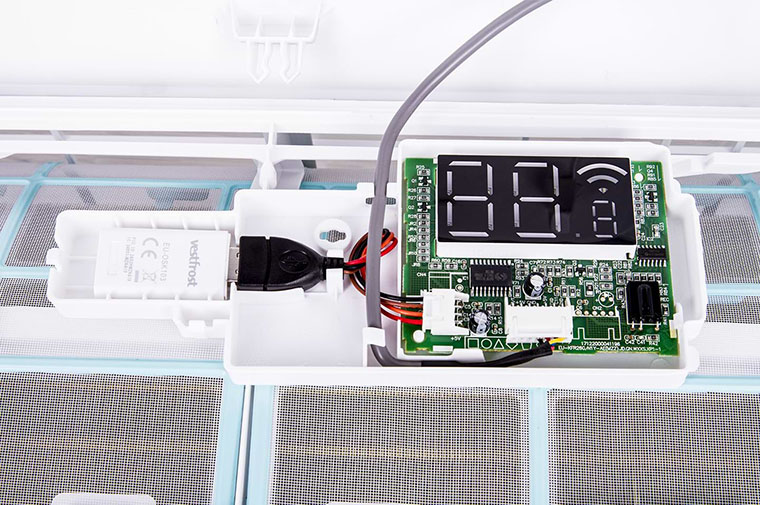
Обратите внимание: Разные модели кондиционеров с поддержкой Wi-Fi могут быть как оснащены соответствующим модулем еще на заводе, так и просто предусматривать такую опцию. Во втором варианте модуль Wi-Fi для кондиционера приобретается отдельно и устанавливается во внутренний блок сплит-системы уже владельцем — такие модели имеют маркировку Wi-Fi Ready.
Для работы модуля Wi-Fi в кондиционере устройство должно иметь постоянный доступ к домашней беспроводной интернет-сети. Также владельцу надо установить на свой смартфон или планшет соответствующее мобильное приложение, сертифицированное производителем кондиционера, настроить учетную запись и синхронизировать апп со своим кондиционером. После этого вы сможете управлять своим кондеем из любой точки города, страны или мира — главное, чтобы и у вас, и у вашей техники был доступ к беспроводной сети.
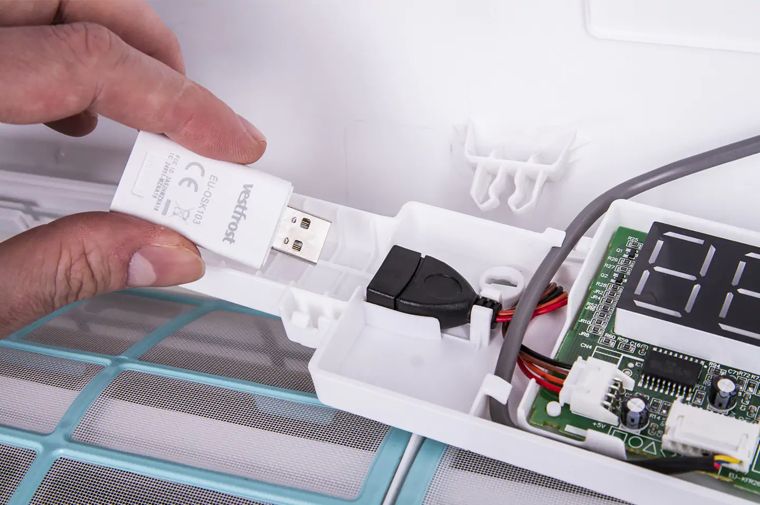
Алгоритм действий будет примерно таким для большинства моделей кондиционеров с Wi-Fi:
- На смартфон или планшет устанавливается приложение для управления кондиционером. При этом узнать, какая именно программа вам нужна для этого, обычно можно из инструкции к кондею.
- После установки приложения через него нужно найти свою домашнюю беспроводную сеть Wi-Fi и подключиться к ней, используя указанный производителем устройства пароль.
- Приложение найдет ваш кондиционер.
- В настройках аппа нужно зайти в пункт «Параметры» и активировать «Подключение к беспроводной сети», что запустит установку стабильной связи кондиционера с роутером.
- После того как сеть «запомнит» кондиционер, меню управления на смартфоне можно будет использовать для удаленного доступа к прибору.
Зачем нужен Wi-Fi в кондиционере
После подключения устройства к домашней сети Wi-Fi и сопряжения с мобильным приложением вы сможете дистанционно управлять работой кондиционера при помощи приложения — включать и выключать кондей, активировать нужные режимы, регулировать температуру, устанавливать таймер. Да, как пультом, только намного удобнее. 😉
Мобильные приложения разных брендов могут предлагать дополнительные опции, не предусмотренные базовым функционалом обычного пульта дистанционного управления. Например, обычно они позволяют проводить мониторинг состояния устройства и умную диагностику или составлять расширенные графики работы кондиционеров со сценариями действий.
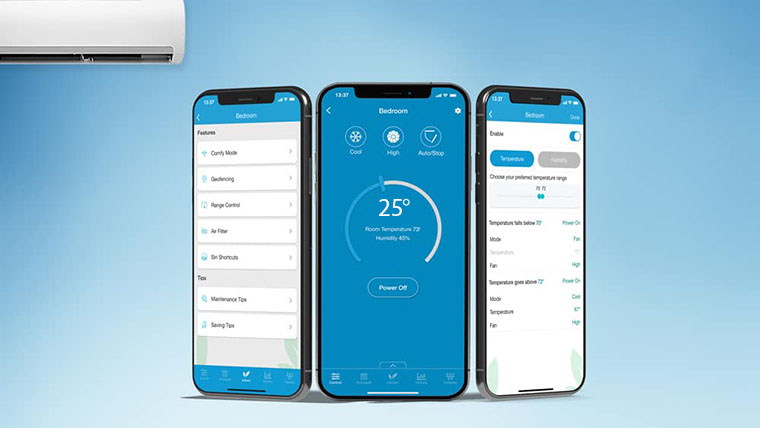
Но встречаются и более продвинутые фишки. К примеру, некоторые модели Daikin, Mitsubishi, LG и Panasonic могут использовать геолокацию сопряженного с кондиционером устройства — для автоматического включения, выключения кондиционера или запуска определенных программ (сценариев) в тот момент, когда местоположение владельца фиксируется в заданной точке. Это очень удобно, ведь с такими настройками к вашему возвращению в доме всегда будет максимально комфортно. А еще такая опция позволяет интегрировать кондиционер в систему умного дома, что позволяет создавать разные сценарии автоматизации и делает управление всей системой более удобным.
Кстати, такие настройки делают использование устройства не только удобнее, но еще и экономнее, поскольку вы сможете включать и выключать кондиционер именно тогда, когда это необходимо, благодаря чему снижается расход электроэнергии. Да, настолько гибких возможностей обычный таймер на пульте не имеет, зато в приложении можно настроить многое. 😉
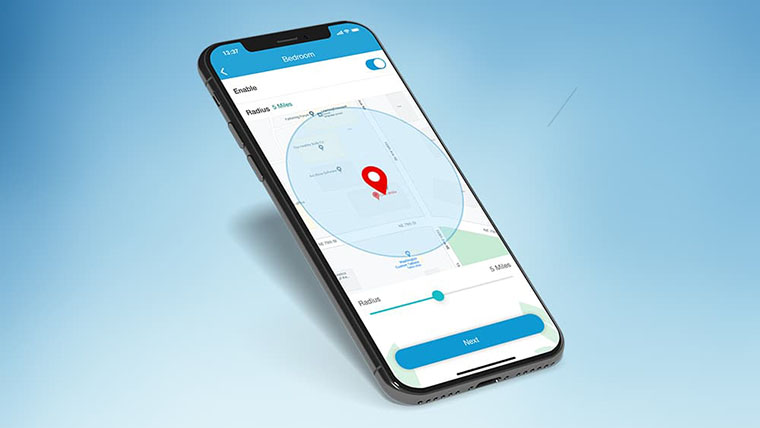
А еще кондиционеры с Wi-Fi модулем особенно удобны при использовании в загородных домах, на дачах и в периодически пустующих квартирах. Фишка в том, что такой функционал позволяет удаленно включать обогрев и осушение воздуха для поддержания температуры в помещениях, когда отопительный сезон еще не начат, а погода подбрасывает внезапные неприятные сюрпризы.
Имея возможность удаленно включить кондиционер для нормализации температуры и уровня влажности в таких помещениях, вы сможете предотвратить возникновение сырости и плесени, и при этом вам не придется резко бросать все дела и срочно туда ехать. Даже если внезапно ударит мороз, вы сможете запустить обогрев кондиционером, чтобы не допустить замерзания системы отопления в пустующем жилье.
Да, как полноценную альтернативу отоплению такие устройства использовать не получится, но для такой вот удаленной подстраховки они просто незаменимы.
Vestfrost VFE10AF22 — недорогой кондиционер с Wi-Fi
Вы хотите купить хороший кондиционер с Wi-Fi, но не знаете, что выбрать? Тогда можем порекомендовать вам хороший вариант по доступной цене — инверторный кондиционер с Wi-Fi Vestfrost VFE10AF22, который можно использовать как на охлаждение, так и на обогрев.
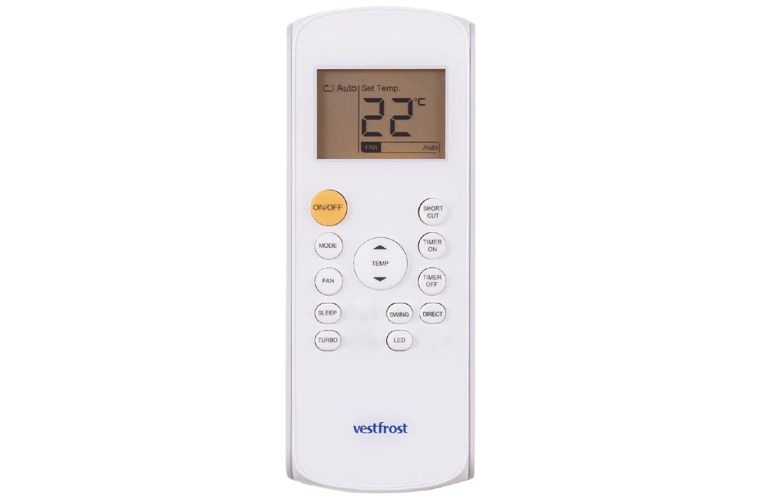
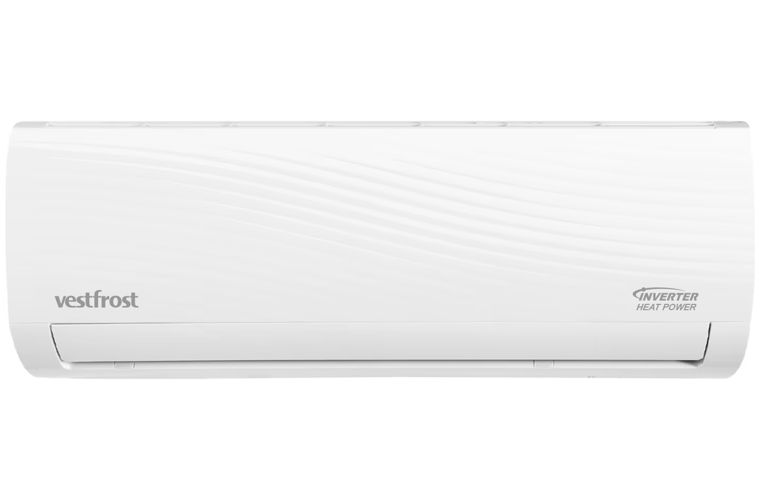
Это инверторная сплит-система с BTU 10, предназначенная для обслуживания помещений площадью до 25 квадратных метров. В режиме охлаждения устройство потребляет 822 Вт (холодопроизводительность на уровне 3,21 кВт), а в режиме обогрева — 812 Вт (теплопроизводительность на уровне 3,61 кВт). При этом диапазон наружных температур, при которых этот кондиционер можно использовать, очень широк: от -15°C до +50°C, поэтому вы сможете пользоваться кондиционером как минимум большую часть года, а то и круглый год.
У модели Vestfrost VFE10AF22 предусмотрен большой набор режимов и настроек, например, помимо обогрева и охлаждения тут есть опция осушения воздуха, тихий ночной режим и таймер. Что же касается управления со смартфона, то в этой модели установлен блок Wi-Fi Ready, в который можно опционально установить модуль для беспроводной работы. Кстати, вы можете купить модуль Wi-Fi для кондиционера Vestfrost в COMFY, ведь у нас в продаже есть универсальный модуль, подходящий для всех кондиционеров с Wi-Fi опцией от этого бренда.
Как итог можно сказать, что это просто хороший инверторный кондиционер с Wi-Fi опцией за свои деньги. К тому же, сейчас на него у нас действует отличная скидка, так что можно еще и неплохо сэкономить. И, конечно же, при покупке этой модели вы можете заказать бесплатную адресную доставку, а также воспользоваться выгодными предложениями по беспроцентным кредитам от разных банков Украины.
Хотите купить эту или другую модель кондиционера с Wi-Fi, и у вас есть вопросы об этой технике? Спросите все, что вас интересует, у консультантов COMFY онлайн или посетив любой из розничных магазинов нашей сети, и мы с радостью поможем вам выбрать хорошую технику.
Пропуск в сеть: как подключить к интернету старый телевизор
Покупатели телевизионной техники сегодня всё чаще интересуются наличием Smart TV. Но что делать, если у вас устройство не самой последней модели и встроенного интернета там нет? Конечно, задуматься о приобретении Wi-Fi адаптера. Но для начала его нужно выбрать.
Как не ошибиться с выбором Wi-Fi адаптера
Если маркировка телевизора содержит слова Wi-Fi ready, то эта модель TV приёмника предусматривает беспроводное присоединение к сети, но собственного Wi-Fi модуля не имеет. Чтобы подключить без кабеля такой телевизор к всемирной сети, потребуется Wi-Fi адаптер.
Рассматривая варианты устройства, следует помнить, что не всякий адаптер подойдёт конкретной марке телевизора.
Выбирая такой прибор, необходимо принять во внимание несколько его параметров и технических характеристик. По этим данным и определяют, сможет ли работать адаптер с той или иной маркой телевизора.
Критерии выбора
Чтобы установить, подходит ли вашему телевизору тот или иной адаптер, следует обратить внимание на:
- разъёмы телевизора;
- совместимость адаптера с вашим телевизором;
- поддерживаемый стандарт передачи данных;
- рабочую частоту;
- мощность передатчика;
- дальность работы адаптера и другие параметры.
Порт на телевизоре
В телевизорах используются подключения трёх типов:
- PCMCIA — интерфейс, который относится к категории устаревших, но на некоторых телевизорах встречается;
- USB — самая распространённая разновидность порта, имеющаяся практически у всех телевизоров;
- HDMI — порт, который позволяет передавать медиаданные высокого качества, т. е. пользователь получает наиболее чёткое изображение на экране телевизора.
Покупая адаптер, нужно убедиться, что в телевизоре есть порт под разъём устройства.

Наиболее качественный видеоконтент обеспечивает HDMI порт телевизора
Совместимость адаптера с вашим телевизором
Проверить совместимость приобретаемого устройства с вашим телевизором можно по техническим характеристикам адаптера в инструкции для пользователя.
Компания-производитель, как правило, сообщает, что данная модель может использоваться на телевизорах определённой марки, например, Samsung ready. Иногда указываются серии выпущенных телевизоров, совместимых с данным адаптером, например, LG series 5.
Кроме того, уточнить совместимость всегда можно у продавца-консультанта или специалистов интернет-магазинов, реализующих электронику.
Все Wi-Fi адаптеры делятся на:
- специализированные — предназначены для использования на телевизорах только определённой марки,
- универсальные — могут работать на TV приёмниках разных производителей.
Универсальное устройство, как правило, гораздо дешевле «брендового», но если вы переустановите ПО телевизора, то универсальный адаптер, который до этого работал исправно, может утратить совместимость с телевизором.
Видео: рекомендации специалиста по выбору Wi-Fi адаптера для телевизора
Стандарт передачи сигнала
Ещё один важный параметр, который нужно учитывать при выборе адаптера, — стандарт передачи сигнала. Существует несколько Wi-Fi стандартов, которые определяют скорость передачи сигнала.
Стандарт приобретаемого адаптера должен совпадать с этим параметром Wi-Fi роутера, обеспечивающего раздачу сигнала в помещении.
Так, например, если используется маршрутизатор стандарта 802.11n с пропускной способностью 150 Мбит/сек, а на телевизоре установлен адаптер стандарта 802.11g с максимальной скоростью 54 Мбит/сек, то реальная скорость сигнала будет 24 Мбит/сек, т. е. в 2 раза меньше, чем могла бы быть при правильном выборе адаптера (см.таблицу).
Таблица: скорость передаваемого сигнала в зависимости от Wi-Fi стандарта
| Стандарт | Максимальная теоретическая скорость, Мбит/сек | Реальная скорость сигнала, Мбит/сек |
| 802.11a | 54 | 2 |
| 802.11b | 11 | 3 |
| 802.11g | 54 | 24 |
| 802.11n | 150 | 50 |
| 802.11n | 300 | 150 |
Рабочая частота
Большинство Wi-Fi устройств имеет рабочую частоту 2,4 ГГц или 5 ГГц. Если ваш маршрутизатор работает на частоте 5 ГГц, то и адаптер для телевизора следует выбирать с таким же параметром.
Таблица: рабочие частоты для разных Wi-Fi стандартов
| Стандарт | Рабочая частота, ГГц |
| 802.11a | 5 |
| 802.11b | 2,4 |
| 802.11g | 2,4 |
| 802.11n | 2,4/5 |
Мощность передатчика
Для получения стабильного и качественного сигнала от роутера необходимо, чтобы мощность передатчика адаптера составляла 17–20 дБм. Именно такая мощность передатчика у большинства маршрутизаторов.
Чтобы Wi-Fi связь не вызывала нареканий, рекомендуется избегать так называемой асимметрии. Что это означает? Если у роутера мощность передатчика 20 дБм, а у адаптера, скажем, 10 дБм, то в зоне покрытия найдутся места с плохим сигналом. Это связано с тем, что не только адаптер должен хорошо «слышать» сигнал роутера, но и наоборот.
Если мощности передатчиков устройств не совпадают, формируется асимметричная связь и сигнал может пропадать.
Дальность работы
Радиус действия или дальность работы адаптера измеряется в метрах. В технических характеристиках этот параметр может быть указан для помещения и для открытого пространства. Дальность выбирают в зависимости от условий эксплуатации прибора, ориентируясь на предполагаемое взаимное расположение роутера и телевизора. Следует знать, что даже в зоне покрытия W-Fi по мере отдаления от роутера сигнал будет ухудшаться. На качество сигнала влияют также разного рода помехи — стены, перегородки и другие препятствия.

На качество сигнала влияют разного рода помехи в зоне покрытия Wi-Fi — стены, перегородки и другие препятствия
Шифрование
Такой параметр, как метод шифрования, определяет:
- защищённость устройства от взломов;
- алгоритм шифрования.
Рекомендуемые методы шифрования для Wi-Fi адаптера — WPA и WPA2. Протокол WEP, который признан устаревшим и ненадёжным, к использованию не рекомендуется.
Телевизору, вообще-то, всё равно, что в него воткнули, лишь бы были правильные идентификаторы. На этом не раз обжигались ранее, пытаясь воткнуть в ТВ старой серии новые адаптеры с правильными идентификаторами: ТВ определяет адаптер, но работать не может.vova39
Лучшие производители Wi-Fi адаптеров
Рынок Wi-Fi адаптеров широко представлен сегодня как универсальными устройствами, так и предназначенными для определённых марок телевизоров. Наиболее востребованные модели прибора, как правило, совмещают в себе высокое качество и приемлемую цену.
Samsung WIS12ABGNX/NWT
Для телевизора без Wi-Fi модема это один из самых доступных способов подключения к всемирной сети. Адаптер имеет USB разъём и поддерживает технологию DNLA. Преимущества прибора:
- возможность объединить все домашние компьютеры и гаджеты в одну систему развлечений и передавать данные от одного устройства другому. Чтобы управлять системой, стороннее ПО устанавливать не нужно;
- простота и удобство коммутации телевизора с ноутбуком, планшетом, смартфоном и т. п.;
- если требуется увеличить дальность работы адаптера, можно воспользоваться специальным кабелем-удлинителем.
Недостатки — довольно высокая стоимость, ограниченный список совместимых с прибором телевизоров.

Wi-Fi адаптер Samsung WIS12ABGNX/NWT отличается простотой и удобством подключения к телевизору
LG AN-WF500
Адаптер LG AN-WF500 поддерживает стандарты Wi-Fi 802.11a/b/g/n и подключается через USB-разъём. Преимущества устройства:
- имеется встроенный Bluetooth;
- если в комплекте телевизора не было пульта дистанционного управления, то для его подключения можно использовать адаптер LG AN-WF500.
- подключение к телевизору через провод, т. е. устройство нужно размещать где-то рядом с TV приёмником;
- совместимость только с определёнными моделями телевизоров LG.

Wi-Fi адаптер LG AN-WF500 имеет встроенный Bluetooth
Philips PTA128/00
Подключив к TV приёмнику Wi-Fi адаптер Philips PTA128/00, вы сможете просматривать любые фильмы и телешоу из сетевых видеомагазинов, управляя телевизором с помощью смартфона или беспроводной клавиатуры. Преимущества модели:
- широкий радиус действия, который обеспечивают две встроенные антенны;
- возможность управлять телевизором с помощью беспроводной клавиатуры или со смартфона.
- подходит только для определённых моделей телевизоров Philips;
- относительно высокая цена.

Широкий радиус действия Wi-Fi адаптера Philips PTA128/00 обеспечивается двумя встроенными антеннами
Stream TV DIB-200 от D-Link4
Модель Stream TV DIB-200 является бюджетной версией Wi-Fi адаптера для телевизора с возможностью подключения через HDMI порт или micro-USB. Преимущества этого устройства заключаются в доступной цене. Недостаток — высокая вероятность потери совместимости после «перепрошивки» телевизора.

Stream TV DIB-200 — одна из самых недорогих моделей Wi-Fi адаптеров
MiraScreen HDMI WiFi для ТВ Dongle Miracast Airplay DLNA
Адаптер MiraScreen подключается к телевизору через HDMI разъём, с противоположной стороны которого имеется гнездо micro-USB для подключения спаренного кабеля питания и Wi-Fi передатчика. В числе преимуществ прибора:
- наличие специальной антенны, обеспечивающей радиус действия адаптера до 10 м;
- поддержка стандартов Miracast (Windows, Android) и DLNA/Airplay (IOS, Apple).
К минусам модели относят необходимость подключения питания.

Wi-Fi адаптер MiraScreen предусматривает подключение питания через micro-USB порт
Toshiba WLM-20U2
Для телевизоров Toshiba с возможностью Wi-Fi соединения разработан адаптер WLM-20U2. Радиус действия WLM-20U2 — до 15 м в помещении, скорость передачи данных — до 300 Мбит/сек. Среди преимуществ устройства:
- наличие внутренней антенны;
- приемлемая стоимость.
Недостаток — совместимость только с определёнными моделями телевизоров Toshiba.

Wi-Fi адаптер Toshiba WLM-20U2 обеспечивает быстрый доступ к Netfix, YouTube, Picasa и Yahoo и другим приложениям, если в помещении есть высокоскоростной интернет
Sony UWA-BR100
Wi-Fi адаптер UWA-BR100, предназначенный для телевизоров Sony, поддерживает стандарты IEEE 802.11 a/b/g/n, имеет рабочую частоту 2,4/5 ГГц, комплектуется USB кабелем. Преимущества модели заключаются в простой настройке, которая обеспечивается функцией WPS (технология безопасной настройки). Недостаток — ограниченный перечень совместимых телевизоров.

Wi-Fi адаптер Sony UWA-BR100 обеспечивает воспроизведение видео-контента в HD качестве
Подключение и настройка Wi-Fi адаптера
Подключение адаптера к телевизору, как правило, затруднений не вызывает. Для этого нужно просто присоединить устройство к TV приёмнику через соответствующий порт.

Для подключения Wi-Fi адаптера нужно присоединить устройство к телевизору через соответствующий порт
Чтобы настроить интернет-соединение, потребуется выполнить следующие манипуляции:
- На пульте ДУ телевизора нажать кнопку «Меню».

Чтобы начать настройку Wi-Fi соединения, необходимо нажать кнопку «Меню» на пульте ДУ телевизора
Выбрать по очереди «Сеть» и «Настройки сети».

В открывшемся меню нужно по очереди нажать «Сеть» и «Настройки сети»
Из типов сети выбрать «Беспроводную».

Из типов сети следует выбрать «Беспроводную»
Указать свою домашнюю сеть.

Далее нужно указать свою домашнюю сеть
Ввести пароль. Чтобы видеть вводимые знаки, нужно поставить галочку напротив надписи «Показ. пароль». После ввода пароля нажать «Готово».

Чтобы видеть вводимый пароль, нужно поставить галочку напротив надписи «Показ. пароль»
Если появится информация, что интернет-соединение установлено, нажать «ОК». Настройка закончена.

Если появится информация, что интернет-соединение установлено, следует нажать «ОК» и завершить настройку
Возможные проблемы и способы их решения
Настройка Wi-Fi соединения после подключения адаптера не всегда происходит успешно с первого раза. В некоторых случаях на экране появляется сообщение об ошибке сети и отсутствии интернет-соединения. Чтобы устранить проблему, нужно определить причину её возникновения.
Неверная автоматическая настройка
Если из всех устройств с Wi-Fi соединением, которые имеются в помещении, проблемы с подключением к интернету возникают только у телевизора, причиной этому может быть неверная автоматическая настройка TV приёмника. В этом случае нужно в настройках прописать вручную DNS адрес от Google. Для этого необходимо:
- Нажать кнопку «Меню» пульта ДУ и открыть «Настройки».
- Зайти в раздел «Сеть» и далее в подраздел «Подключение к сети Wi-Fi».
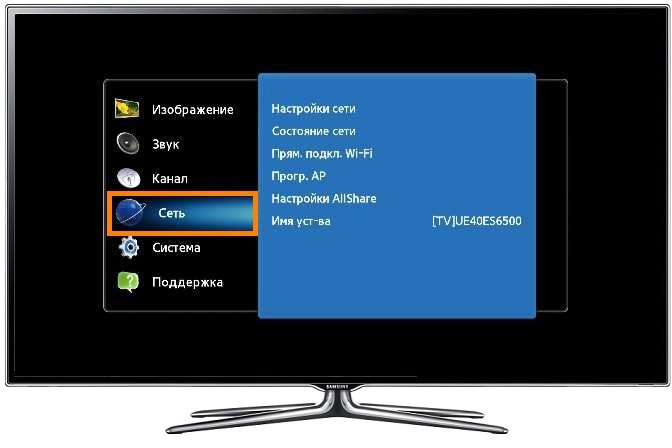
В настройках телевизора нужно зайти в раздел «Сеть» и далее в подраздел «Подключение к сети Wi-Fi»
Выбрать пункт «Расширенные настройки». Нажать кнопку «Изменить». Убрать галочку возле слова «Автоматически». Указать адрес DNS — 8.8.8.8.

Вручную необходимо ввести адрес сервера DNS — 8.8.8.8
Нажать кнопку «Подключение».
Если причина неполадок была в автоматических настройках, на экране появится сообщение об успешном подключении к интернету. Следует помнить, что пользовательский интерфейс телевизоров разных производителей не всегда совпадает, поэтому последовательность шагов при настройке адаптера и устранении проблем может незначительно отличаться.
Проблемы с оборудованием или ПО
В процессе эксплуатации Smart TV могут накапливаться ошибки ПО, что приводит к проблемам с подключением телевизора к интернету. Чтобы не допустить подобных неполадок, следует периодически выполнять обновление программного обеспечения телевизора. Это можно сделать:
- с помощью беспроводной сети;
- через кабель интернет-соединения;
- с использованием флэшки или жёсткого диска.
Если Wi-Fi соединение отсутствует, перепрошивка выполняется через кабель или с помощью внешнего USB-накопителя. Инструкция по обновлению ПО публикуется, как правило, на сайте производителя телевизора. Следует помнить, что использование сторонней прошивки может привести к потере права на гарантийное обслуживание техники.

ПО телевизора необходимо периодически обновлять, чтобы не накапливались ошибки и не снижалось качество Wi-Fi сигнала
Проблемы на стороне провайдера
Отсутствие Wi-Fi соединения может быть связано и с проблемами на стороне провайдера.
Самый простой способ убедиться, что причина неполадок не в провайдере — позвонить оператору обслуживающей компании и уточнить, не ведутся ли сервисные работы и не устраняется ли авария.
Если дозвониться не удаётся, можно проверить сигнал от провайдера самостоятельно. Для этого необходимо обратить внимание на индикаторы роутера: если лампа WLAN светится, а WAN/DSL — нет, то маршрутизатор работает, но не получает сигнала от провайдера. В этом случае можно обесточить роутер на 5–10 минут и включить повторно: если проблема осталась — дело в провайдере.
Чтобы правильно выбрать Wi-Fi адаптер для вашего телевизора, следует сопоставить технические характеристики съёмного модуля с параметрами роутера и телевизора. После подключения адаптера выполняется настройка интернет-соединения.
Принцип настройки одинаков для всех марок телевизоров, но могут отличаться некоторые пункты из-за разницы пользовательских интерфейсов. Если после выполненной настройки установить Wi-Fi связь не удалось, можно попытаться устранить проблему самостоятельно или обратиться к специалисту.
Wi-Fi адаптер для телевизора — подключение, характеристики
Раньше телевизоры использовались исключительно для просмотра фильмов и сериалов, но техника не стоит на месте. Сейчас с помощью них можно пользоваться интернетом, просматривая все то, что хочет сам человек. В некоторых случаях для этого используется проводное соединение, но провода — это крайне неудобно. Самый лучший вариант для современного телевизора — wi-fi соединение. Но специальный адаптер присутствует не во всех устройствах. Что же делать? Выход есть. Современные производители выпускают множество wi-fi приемников, которые отличаются разными возможностями. В этой статье мы ответим на вопросы о том, как правильно выбрать wi-fi адаптер для телевизора и подключить его к устройству — ПК или ноутбуку.
Способы подключения
Если же ваш телевизор рассчитан только на проводной тип подключения, то ситуация усложняется. Сначала прочитайте инструкцию. Если там написано, что ТВ поддерживает установку новых компонентов, то используйте wi-fi адаптер для телевизора в виде небольшой флешки. Такую легко найти в магазинах. Хороший usb адаптер содержит в себе антенну. Если ее нет, то wifi сеть получится принять лишь на очень близких расстояниях. Если вы приобрели это устройство, то просто подключите его к телевизору. Он должен распознать его. Далее зайдите в системные настройки вашего устройства и введите данные о сети вай фай. После этого вы сможете пользоваться интернетом.
Также существует немалый процент телевизоров, которые не могут подключиться к WI-FI с помощью предыдущих двух способов. Для подобных случаев производители выпускают специальную приставку, подключаемую через порт RJ-45.

Кабель для подсоединения роутера к ПК или ноутбуку, обычно в комплекте с роутером
Если говорить простыми словами, то такая приставка — это упрощений маршрутизатор. Он способен принимать вайфай сигнал, передавая его самому телевизору. Приставка позволяется использовать вай фай на TV безо всяких проводов в тех случаях, когда устройство не может подключиться к сети самостоятельно.
Остается разобрать последнюю и самую сложную ситуацию. Если телевизор не имеет функции Smart TV и не может пользоваться интернетом вовсе, то используйте специальную приставку. Но не такую, как в предыдущем пункте. В этом случае, приставка — полноценный компьютер, который работает на встроенной операционной системе, обычно на ANDROID. Она подключается к разъему HDMI и передает телевизору специальный видео сигнал. С помощью нее даже несовременные ТВ используют WI-FI для подключения к интернету и просмотру видео контента.
HDMI приставка для ТВ
Давайте детальнее рассмотрим эту приставку. Прежде чем ее покупать, вы должны быть уверены в том, что она соответствует вашему ТВ в некоторых характеристиках. Для успешного открытия сайтов и просмотра различного видео контента, приставка должна обладать следующими минимальными характеристиками:
- Двухъядерный процессор;
- 512 мб оперативной памяти.
Но это самые минимальные и устаревшие характеристики. Желательно приобретать более современные устройства.
Если вы не хотите быть ограничены в скорости соединения, то купите устройство со стандартом подключения wi-fi N. Он не будет снижать скорость вашего соединения с wi-fi.
HDMi приставки обладают разными характеристиками и возможностями. Они сэкономят деньги на покупке телевизора с функцией SMART TV. Приставки можно купить в магазине техники по цене от 3000 рублей.
Технические характеристики

варианты использования
Мы уже сказали о том, что HDMi приемник следует выбирать со стандартом соединения WI-FI N. Это же относятся и ко всем остальным адаптерам, используемым для подключения TV к вай фай сети.
Также необходимо обратить внимание на антенну адаптера. Именно от нее будет зависеть способность принимать wi-fi сигнал на различных расстояниях. Оптимальным показателем усиления антенны является 20дБМ , который позволяет пользоваться устройством в обычной квартире.
Рассмотрим стандарт шифрования вашего маршрутизатора. Многие специалисты рекомендуются отказаться от WEP шифрования, т.к. он сильно устарел и будет ограничивать скорость работы. Более современный вариант — WPA2.
Если вы собираетесь использовать USB приемник, то убедитесь в том, что он соответствует интерфейсу вашего телевизора. Сейчас на рынке появилось множество адаптеров, поддерживающих USB 3.0. Конечно, он будет работать на более старой версии разъема, но это будет сильно ограничивать скорость соединения.
Вы владелец ТВ от популярного производителя, такого как Samsung или Sony? В таких случаях отказывайтесь от приемников других производителей. Действительно, «родной» адаптер обойдется намного дороже, но только он обеспечит комфортную работу. Почему же нельзя пользоваться устройствами от сторонних производителей? Ответ прост. Известные бренды блокируют эту возможность, выпуская специальные прошивки. Телевизор перепрошить можно, но после этого существует высокая вероятность его поломки.

адаптер переходники и кабели подключения
Подведем итоги
Большое количество современных телевизоров имеют встроенные wifi адаптеры. Но остаются и старые модели, доступные широкому кругу людей. Их тоже подключают к wi-fi сети, которую можно организовать с помощью роутера Xiaomi, но для этого требуется специальный wi-fi адаптер для телевизора. Если вы решились на его покупку, то обратите внимание на характеристики, основываясь на вышеприведенных советах. Если же устройство вообще не имеет функции Smart TV, то целесообразно поискать приставку, подключаемую через HDMi.