5 способов подключения компьютера к интернету
Интернет является неотъемлемой частью жизни современного пользователя ПК. Для кого-то это средство общения и способ развлечения, а кто-то, используя глобальную сеть, зарабатывает себе на жизнь. В этой статье поговорим о том, как подключить компьютер к интернету разными способами.
Подключаем интернет
Подключиться к глобальной сети можно несколькими способами, все зависит от ваших возможностей и (или) потребностей.
- Кабельное подключение. Это самый распространенный и простой вариант. Провайдер в данном случае предоставляет абоненту линию — кабель, проведенный в помещение, который подсоединяется к ПК или роутеру. Есть три типа таких соединений – обычное, PPPoE и VPN.
- Беспроводное. Здесь выход в сеть осуществляется посредством Wi-Fi роутера, к которому подключается все тот же кабель провайдера. К беспроводным способам также можно отнести и мобильный 3G/4G интернет.
- Отдельно обсудим возможность использования мобильного телефона в качестве модема или точки доступа.
Способ 1: Ethernet
Такой тип предоставления услуг интернета не предусматривает особых требований к доступу – логина и пароля. При этом кабель напрямую подсоединяется к LAN-разъему на компьютере или маршрутизаторе.
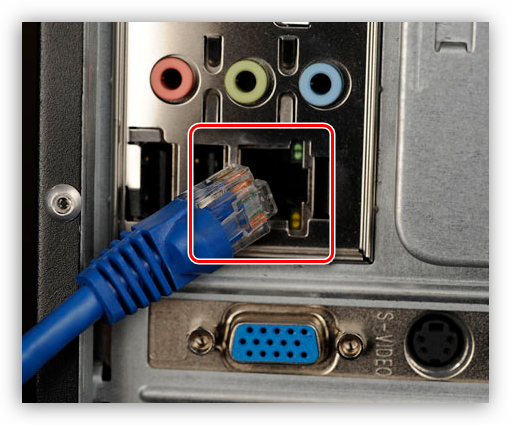
В большинстве случаев при таком подключении дополнительные действия не требуются, но есть одно исключение – когда провайдер предоставляет абоненту отдельный айпи-адрес и собственный сервер DNS. Эти данные необходимо прописать в настройках сети в Windows. То же самое придется проделать, если произошла смена провайдера, то есть выяснить, какой IP предоставлял предыдущий и дает текущий поставщик.
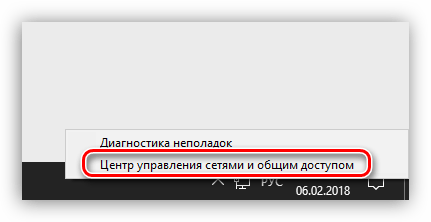
- Для начала нам нужно добраться до соответствующего блока настроек. Нажимаем ПКМ по значку сети в области уведомлений и переходим в «Центр управления сетями».
- Далее идем по ссылке «Изменение параметров адаптера».
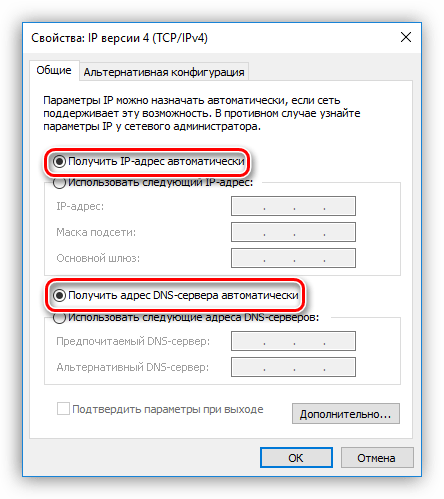
Если же от него получены дополнительные параметры, то вносим их в соответствующие поля и жмем ОК. На этом настройка завершена, можно пользоваться сетью.
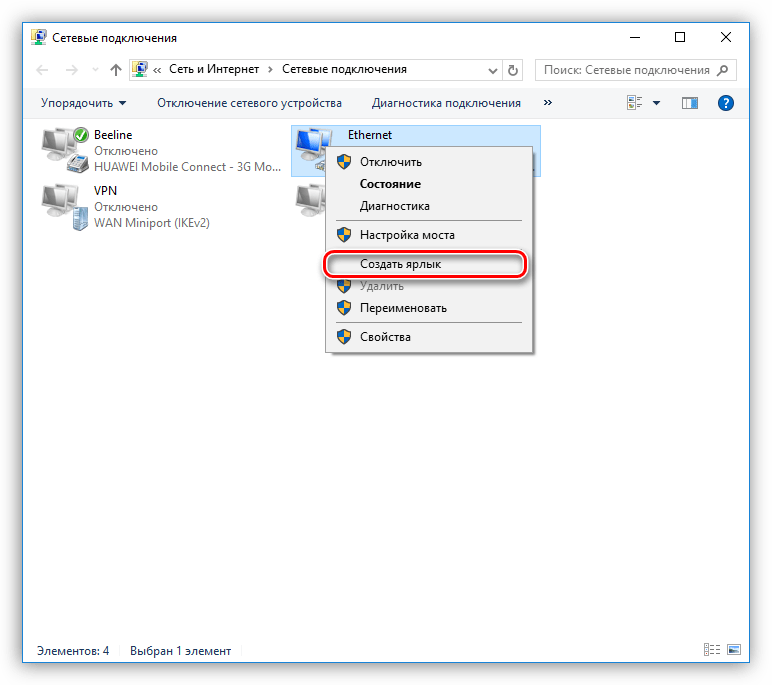
Теперь, если интернет подключен, то при запуске ярлыка мы увидим окно «Состояние-Ethernet», в котором можно найти некоторую информацию и отключиться от сети. Для повторного коннекта достаточно снова запустить ярлык и все произойдет автоматически.
Способ 2: PPPOE
PPPOE – это высокоскоростное соединение, единственное отличие которого от предыдущего заключается в необходимости самостоятельного создания подключения с заданными логином и паролем, предоставляемых провайдером. Впрочем, есть еще одна особенность: PPPOE умеет сжимать и шифровать данные. Как уже было сказано, выход в сеть все также происходит при помощи кабеля, подсоединяемого к ПК или маршрутизатору.
- Идем в «Центр управления сетями» и переходим к «Мастеру» создания новых подключений.
Управлять PPPOE можно так же, как и Ethernet — с помощью ярлыка.
Способ 3: VPN
VPN – виртуальная частная сеть или попросту «туннель», по которому раздают интернет некоторые провайдеры. Такой способ является наиболее надежным с точки зрения безопасности. В данном случае также требуется ручное создание подключения и данные для доступа.
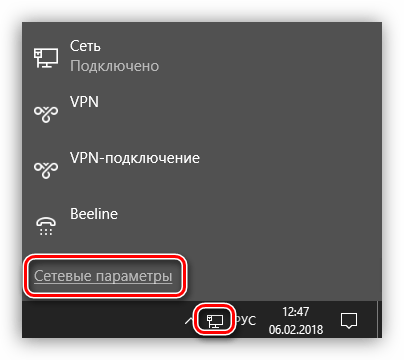
- Переходим в «Сетевые параметры», кликнув по значку сети.
- Открываем раздел «VPN» и создаем новое подключение.
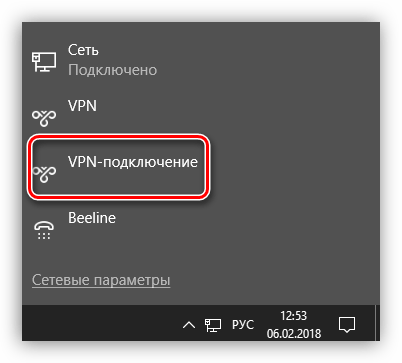
Откроется окно параметров, в котором придется еще раз нажать на наше подключение, а затем на кнопку «Подключиться».
Это была инструкция для Windows 10, в «семерке» все происходит немного по-другому.
-
Для создания подключения переходим в «Панель управления» – «Свойства браузера».
Способ 3: Wi-Fi
Коннект компьютера к роутеру Wi-Fi сродни простому кабельному: все происходит максимально просто и быстро. Для этого лишь требуется наличие адаптера. В ноутбуках он уже встроен в систему, а для ПК придется приобрести отдельный модуль. Такие устройства бывают двух типов – внутренние, подключаемые к разъемам PCI-E на материнской плате, и внешние, для USB-порта.
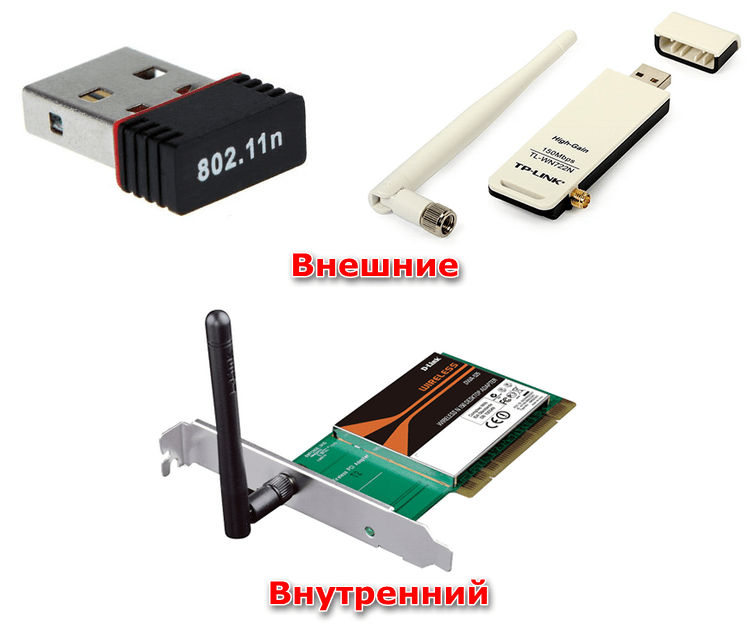
Здесь стоит заметить, что недорогие адаптеры могут иметь проблемы с драйверами на разных ОС, поэтому перед покупкой внимательно изучите отзывы о данном устройстве.
После установки модуля и определения его операционной системой в области уведомлений появится новое сетевое подключение, с помощью которого мы и будем получать интернет, достаточно кликнуть по нему и нажать «Подключиться».
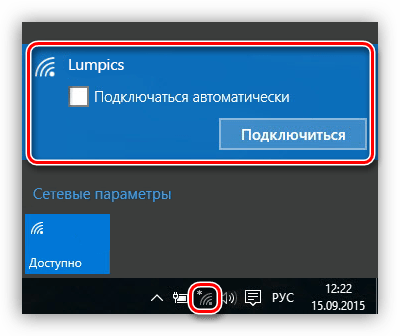
Разумеется, на роутере должна быть настроена соответствующая Вай-Фай сеть. Как это сделать, можно прочитать в инструкции, прилагаемой к маршрутизатору. Настройка современных устройств, в большинстве случаев, не вызовет затруднений.
Wi-Fi сети при всех своих достоинствах бывают весьма капризны. Это выражается в обрывах связи, отсутствии соединения с устройствами и интернетом. Причины бывают разные – от проблем с драйверами до неверных настроек сети.
Способ 4: 3G/4G модем
Все провайдеры мобильного интернета предоставляют пользователям модемы, оборудованные встроенной памятью с записанным в нее программным обеспечением – драйверами и клиентским приложением. Это позволяет подключаться к сети без лишних телодвижений. При подсоединении такого модема к USB-порту компьютера необходимо инсталлировать программу и запустить ее. Если в операционной системе отключен автозапуск внешних устройств и инсталлятор не запустился автоматически, то нужно перейти в папку «Компьютер», найти диск с соответствующим значком, открыть его и запустить установщик вручную.
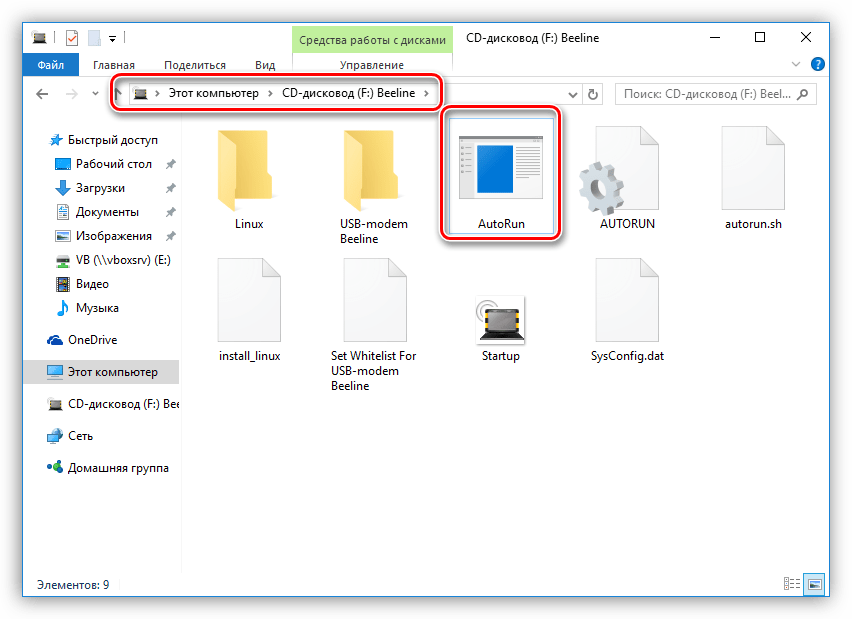
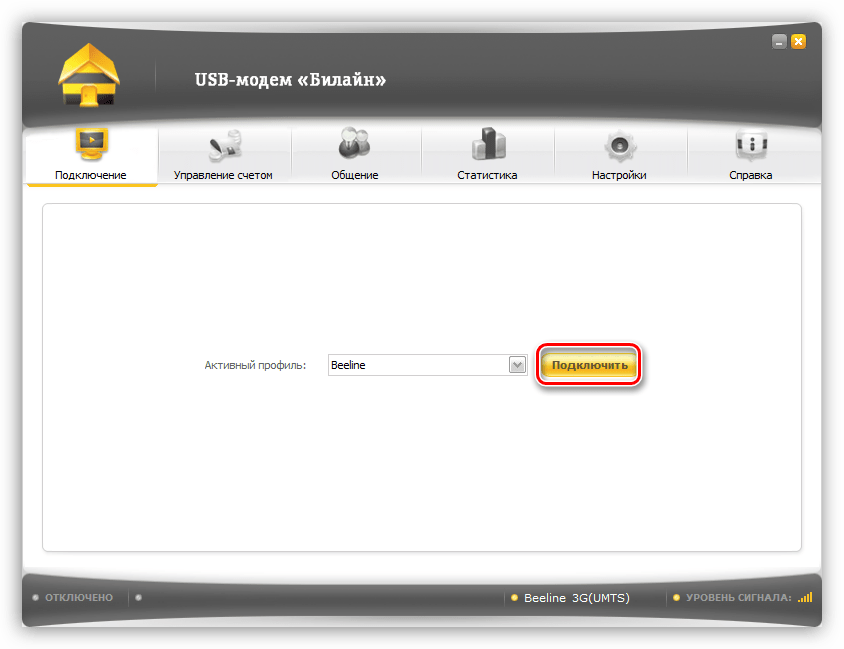
Для выхода в интернет достаточно нажать кнопку «Подключение» в программе.
Если нет желания постоянно пользоваться клиентским приложением, то можно воспользоваться автоматически созданным подключением.
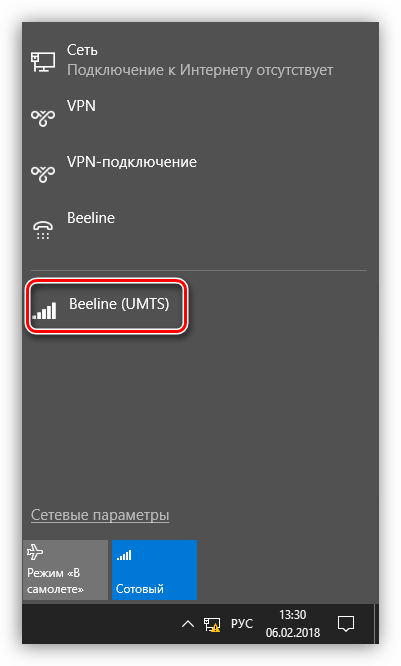
В том случае, если в списке не появилось нового пункта, то можно создать подключение вручную.
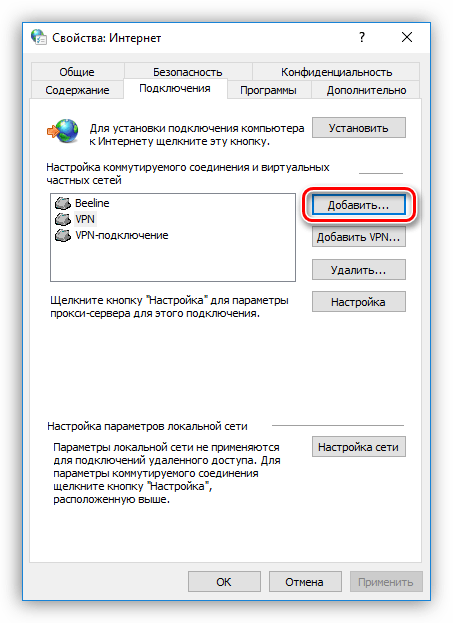
- В «Свойствах браузера»«Панели управления» на вкладке «Подключения» нажимаем кнопку «Добавить».
- Выбираем «Коммутируемое».
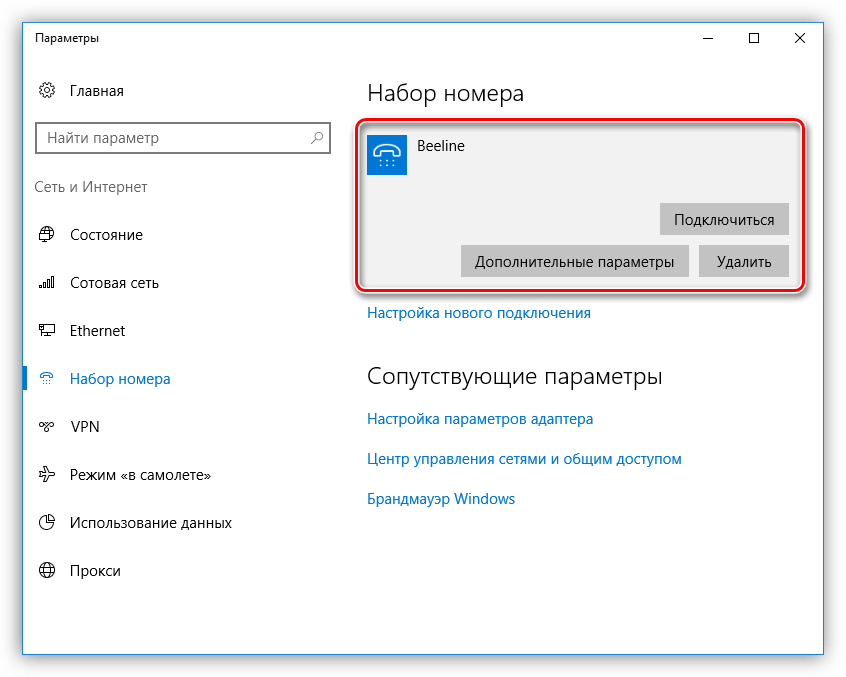
Работа с таким подключением в Windows 10 происходит точно так же, как и в случае с VPN, то есть через окно параметров.
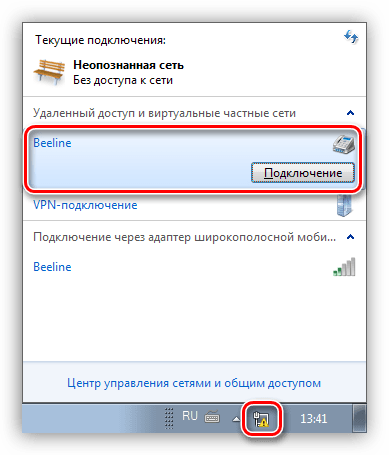
В Windows 7 все опять немного проще. Открываем список, кликаем по названию, а затем жмем кнопку «Подключение».
Способ 5: Мобильный телефон
Если нет возможности подключить ПК к интернету приведенными выше способами, можно воспользоваться смартфоном в качестве точки доступа Wi-Fi или обычного USB-модема. В первом случае требуется наличие беспроводного адаптера (см. выше), а во втором – ЮСБ-кабеля.
Для нормальной работы точки доступа необходимо выполнить ряд настроек в меню телефона или воспользоваться специальной программой.
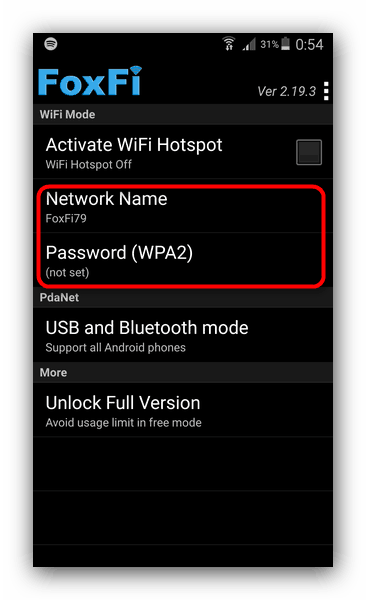
Если компьютер не оборудован модулем беспроводной связи, то остается только один вариант – использовать телефон, как обычный модем.
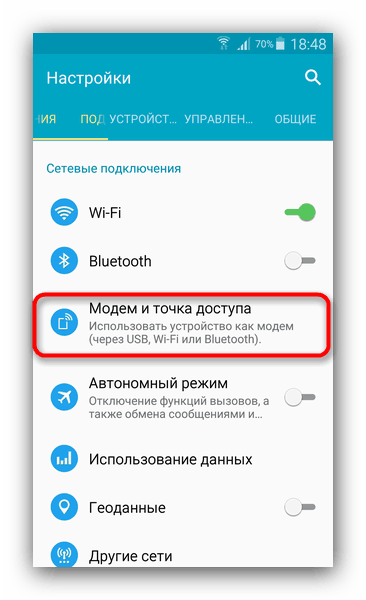
- Переходим в настройки сетевых подключений и выбираем раздел управления точкой доступа и модемом. В других вариантах этот блок может находиться в разделе «Системные — Еще — Хот-спот», а также «Сети — Общий модем и сети».
- Далее ставим галку возле пункта «USB-модем».
Заключение
Как видите, способов выхода в глобальную сеть с компьютера довольно много и ничего сложного в этом нет. Достаточно иметь в наличии одно из средств, описанных выше, а также выполнить, если требуется несколько простых действий.
Главные способы подключения интернета

Интернет — это неотъемлемая часть современного быта, тем более что есть не один способ обеспечить стабильную связь со всемирной паутиной. Хотя в небольших населенных пунктах выбор бывает ограничен, в городах у пользователя есть возможность подключить беспроводной или проводной интернет в зависимости от плюсов и минусов каждого из вариантов.
Способы подключения домашнего интернета
Технологии развиваются стремительно. В начале 2000-х интернет был довольно дорогим удовольствием, да и подключить его была возможность только в городах. Да и то не всегда. А сегодня даже в деревнях пользователи могут выбрать один из 5 основных способов подключения:
В большинстве случаев пользователи выбирают способ на основе характеристик, а не потому, что это единственная доступная возможность. Сегодня намного важнее скорость передачи данных, лимит на трафик, цена тарифа и оборудования. И чтобы было проще определиться с тем, какой способ подключения интернета подойдет вам, рассмотрим плюсы и минусы каждого.
Беспроводное подключение
Один из самых прогрессивных способов подключения домашнего интернета — беспроводной. Передача данных осуществляется по радиоканалу с помощью технологии WiMAX. При беспроводном подключении дома у клиента устанавливается специальная антенна, которая подключается к модему с помощью провода. Антенна получает сигнал от базовой станции провайдера, а от модем обеспечивает распределение интернета через провод или через Wi-Fi.
Минусы и плюсы беспроводного подключения
К слабым сторонам беспроводного подключения можно отнести:
- дорогостоящее оборудование (для работы нужна антенна и модем);
- зависимость качества сигнала от расстояния до базовой вышки.
Последний пункт является относительным. Зона действия WiMax составляет 15-50 км. В зоне прямой видимости расстояние может быть и больше. Однако наличие преград в виде кирпичных и бетонных стен рядом стоящих зданий ухудшает качество сигнала и радиус его распространения.
К плюсам беспроводного соединения относятся:
- скорость до 10Мбит/с;
- возможность использования в деревнях и поселках;
- мобильность;
- возможность распределения интернета на несколько объектов.
Как подключить беспроводной домашний интернет
Антенна для подключения беспроводного домашнего интернета устанавливается дома. Для улучшения качества сигнала в частных домах ее прикрепляют к телевизионным антеннам. В многоэтажном доме оборудование можно установить непосредственно в квартире.
Установка оборудования проводится специалистами после проверки возможности подключения беспроводного интернета. В частности, осматривается местность на наличие преград для радиосигнала от базы до приемника. После проверки крепится антенна, от нее протягивается кабель к роутеру или модели и далее Ethernet-кабель можно подключить напрямую к ПК.
Проводное подключение
Самый надежный способ соединения со всемирной паутиной — проводное подключение по оптоволоконному кабелю. Как альтернатива может использоваться медная витая пара, но она менее надежная, а скорость передачи данных медленнее. Обычно оптоволоконный кабель проводится до многоэтажного дома, где устанавливается точка развода. От нее кабели проводятся по квартирам пользователей.
Минусы и плюсы проводного подключения
Недостатки проводного соединения:
- высокая стоимость прокладки кабеля;
- необходимость штробления стен для подключения;
- отсутствие мобильности.
Оптоволокно обычно не прокладывается в частный сектор именно из-за высокой стоимости работ. Но жители многоэтажек не сталкиваются с такой проблемой, так как провайдер изначально проводит оптоволокно к дому и это не включается в счет работ.
Преимуществами проводного интернета являются:
- скорость до 500Мбит/с;
- возможность распределения интернета на несколько объектов;
- возможность одновременного подключения ТВ и IP-телефонии.
Это наилучший вариант для жителей многоэтажных домов, так как провайдеры предлагают разные тарифы в зависимости от скорости.
Как подключить проводной домашний интернет
В многоэтажных домах оптоволокно подводится к точке развода. Обычно она устанавливается на верхнем этаже здания. После подачи заявки на подключения специалисты протянут кабель от точки разводки в квартиру. Кабель можно сразу подключать к ПК, но более удобна установка роутера. Это делает доступ к интернету в рамках квартиры более мобильным.
Телефонная линия
Использование телефонной линии для подключения к интернету считается устаревшей технологией. Однако он все еще используется. Для подключения необходимо иметь проведенную телефонную линию, доступ к сети осуществляется через нее.
Плюсы и минусы подключения через телефонную линию
Существует 2 технологии подключения интернета через телефонную линию:
- Dial-Up
- ADSL
В обоих случаях пользователя ждет высокая тарификация. А в случае с диал-ап еще и низкая скорость (3-4 Кбит/с) и загруженность телефонной линии во время подключения к интернету. ADSL более прогрессивный способ, который предлагает скорость до 8Мбит/с.
К плюсам этого варианта можно отнести недорогое оборудование, т.к. потребуется только модем. Такой способ подключения используется там, где оптоволокно не слишком распространено. Хотя от домашнего телефона пользователи постепенно отказываются, эта сеть линий все еще очень обширна.
Как подключить интернет через телефонную линию
Достаточно заключить договор с телефонной компанией, которая и является провайдером. Специальной настройки купленного модема не требуется, поэтому все можно сделать самому после одобрения доступа к сети.
Мобильный интернет
Довольно удобный способ подключения домашнего интернета — через провайдера мобильной связи. Сегодня они предоставляют не только сим-карты для мобильных телефонов с ограничениями скорости и трафика, но и безлимитный интернет для работы через ПК или ноутбук. Для этого потребуется сим-карта с соответствующим тарифом и модем.
Плюсы и минусы мобильного интернета
Основной недостаток мобильного интернета — неравномерность покрытия. Максимальная скорость доступа:
- до 40Мбит/с для сети 3G;
- до 100Мбит/с для 4G.
Однако в реальности такую скорость почти никто не видит даже в городах. Неравномерность покрытия и удаленность от вышки сильно влияют на качество мобильного интернета.
К плюсам мобильного интернета относится его распространенность. Использовать его можно даже в деревне, если она входит в зону покрытия. А карта доступа постоянно растет. Кроме того, провайдеры предлагают довольно недорогие тарифы для безлимитного доступа в интернет.
Как подключить интернет через мобильную связь
Мобильный интернет для ПК и ноутбука работает на технологии беспроводной связи. Для доступа необходимо приобрести сим-карту для интернета, т.к. у многих провайдеров действуют строгие разграничения по использования симок. SIM вставляется в специальный модем и подключается напрямую к ПК.
Альтернативный вариант — использование смартфона в качестве модема. Для этого нужно соединить телефон через Bluetooth или USB-разъем и провести настройки. Сделать это можно самостоятельно.
Спутниковый интернет
Подключение домашнего интернета через спутник — вариант для доступа к сети из любой точки земного шара. В основном он используется в отдаленных деревнях, где нет других вариантов. Существует 2 технологии:
- односторонняя (асимметричная)
- двусторонняя (симметричная)
В первом случае спутник нужен для получения данных через интернет, а отправка происходит через “наземные” каналы связи, например, мобильные сети. Симметричное подключение на прием и передачу данных работает через спутник.
Плюсы и минусы спутникового интернета
Минусами домашнего интернета через спутник являются:
- дорогостоящее и громоздкое оборудование;
- высокая абонентская плата;
- ухудшение качества связи в плохую погоду;
- большая задержка при обработке данных.
Обычно для установки спутниковой антенны требуются специалисты. Покупать технику стоит только после заключения договора с провайдером, так как оборудование может быть несовместимо с подключением.
Из-за большого количества недостатков спутниковый домашний интернет практически не используется в крупных городах. Однако в глухих деревнях это практически единственный способ подключения как интернета, так и ТВ. Кроме того, несмотря на большую задержку в обработке данных и зависимость от погодных условий двустороннее подключение является достаточно надежным. Связь обеспечивается постоянно, даже когда наземные источники не работают.
Кроме того спутниковый интернет предлагает хорошую скорость соединения — до 45Мбит/с. Так как ping важен только для моментального отзыва в играх, то спутниковый интернет — это скоростное соединение для повседневных задач.
Как подключить спутниковый интернет
Пользователю необходимо заключить договор с провайдером и купить спутниковую антенну. Если спутниковая антенна уже есть (использовалась для подключения ТВ), то в большинстве случаев можно настроить интернет через нее. Но для двустороннего подключения потребуется оборудование со специальной головкой.
От антенны идет кабель, который подключается к модему. Расстояние между спутником и модемом должно быть небольшим (в диапазоне 1-2 метров). Модем можно использовать для кабеля или Wi-Fi раздачи интернета.
Как провести интернет в частный дом или на дачу
В частных домах и тем более на дачах редко бывает централизованный интернет по проводам.
Провайдеры говорят, что им невыгодно тянуть кабели: расстояния слишком большие.
Тем не менее есть несколько способов наладить нормальный доступ в сеть. Расскажу о них подробнее, а также о своем опыте использования усилителя 4G-сигнала.
Что вы узнаете
Способы подключения интернета
Кабель. Кабельный интернет теоретически доступен, если дом находится рядом с городом или в его черте. Но если в многоэтажке подключение обычно бесплатное, то в частном доме, возможно, потребуют внести так называемый инсталляционный платеж.
Инсталляционный платеж — это плата за строительство сети связи. Часть расходов несет провайдер, а часть он перекладывает на будущих пользователей. На эти деньги ставят опоры, тянут кабель, подключают дома. Как правило, операторы просят 4000—5000 Р с одного дома.
Процедура выглядит так:
- Соседи пишут заявление, что они хотят подключить проводной интернет и готовы оплатить инсталляционный платеж. Операторам в регионах интересны проекты от 20 домов, поэтому в заявлении должно быть минимум 20 подписей.
- Заявление направляют провайдеру.
- Провайдер составляет смету — рассчитывает расходы на строительство сети, смотрит количество заявок, определяет окончательный размер инсталляционного платежа. Чем больше заявок, тем меньше этот платеж на один дом. Также затраты зависят, например, от взаимоотношений провайдера с электросетевой организацией. Оптоволокно часто прокладывают по электрическим опорам — электрики берут за это деньги с оператора связи. Чем больше плата электрикам, тем большие расходы закладывают в строительство сети. Если провайдеру нужно ставить свои опоры, затраты будут еще больше.
- Соседи заключают договор с провайдером.
- Провайдер приступает к работам.
Теоретически протянуть кабельный интернет можно и бесплатно, если поселок, где находится дом, попадет в какую-либо федеральную программу вроде «Устранения цифрового неравенства». Такими программами занимается только «Ростелеком» — обращаться надо туда.
Спутниковый интернет ловит везде — даже там, где нет сигнала сотовой сети и проводных телефонов: связь обеспечивают спутники.
Единственное ограничение — антенну, которая смотрит в небо, не должны заслонять деревья или какие-либо конструкции.
Помимо антенны-тарелки потребуется конвертер и ресивер. Конвертер ставится напротив спутниковой тарелки на кронштейне. Он нужен, чтобы преобразовать сигнал. Ресивер — это приемник сигнала, его еще называют DVB-картой. Он может подключаться к компьютеру по USB или быть в виде платы, которая вставляется в системный блок.
У спутникового интернета не так много провайдеров. В России наиболее известны такие:
-
;
- Eutelsat Networks — «Триколор»;
- Ka-Sat — «Альтегроскай», «Радуга-интернет»;
- SenSat — «Ростелеком».
Настройка спутникового интернета очень сложная и требует квалификации: нужно выставлять долготу, широту, вводить данные антенны, искать спутники, регистрировать оборудование и одновременно крутить антенну, чтобы найти наилучшее положение для приема сигнала. Для настройки используется специальный софт.
Главный минус спутникового интернета — дороговизна. Например, самое простое подключение на скорости до 10 Мбит/с обойдется не менее чем в 3000 Р в месяц, и будет ограничение по трафику в день или в месяц. Безлимитные тарифы надо еще поискать, и стоят они значительно дороже — от 10 000 Р в месяц. Поэтому спутниковый интернет используют только там, где нет никакой связи и невозможно усилить сигнал мобильной сети.
Минимальные расходы на спутниковый интернет — 19 000 Р
| Комплект оборудования | 10 000 Р |
| Настройка — услуги мастера | 6000 Р |
| Ежемесячная абонентская плата за тариф с ограничением объема трафика | 3000 Р |
3G/4G-интернет. Если в доме ловит мобильный телефон, значит, интернет можно подключить по сотовой сети. Главный вопрос — какая будет скорость.
Чтобы быстро это понять, смотрят на две вещи в телефоне:
- Уровень сигнала сотовой сети — чем больше палочек, которые обозначают качество приема, тем лучше.
- Протокол обмена данными. Если рядом с индикатором уровня сигнала есть надпись «3G» или «LTE», то все в порядке. Если указана одна буква: «Е» или «G», то на высокую скорость без дополнительных усилий рассчитывать не придется.
Еще пользуются сервисами для проверки скорости интернета. Пожалуй, самый популярный — Speedtest. Но при плохой связи будет тяжело открыть даже его сайт, чтобы проверить скорость.
Быстро раздать интернет через сотовую сеть на разные устройства можно при помощи смартфона. Для этого нужно включить точку доступа вайфай и сделать смартфон мини-роутером.
Как только настроите точку доступа, к сотовой сети через смартфон смогут подключаться любые устройства. Работа точки доступа требует много энергии, аккумулятор смартфона будет стремительно разряжаться — лучше сразу подключить его к зарядке.
Точка доступа в смартфоне — временное решение. Для организации постоянной связи покупают 3G/4G-модем.
WiMax — это технология беспроводной связи, которая разрабатывалась как альтернатива DSL-модемам , работающим через телефонную сеть. Формально в России WiMax относится к фиксированной телефонии.
В отличие от вайфая, связь по WiMax возможна на дальние расстояния — до 80 км. При этом WiMax дает скорость до 75 Мбит/с.
Технология WiMax применяется, чтобы построить сети в пределах одного или группы населенных пунктов. Конечные точки такой сети подключены к обычному проводному интернету.
WiMax изначально не предназначался для широкого распространения. Это скорее технология для связи магистральных интернет-сетей на участках, где пока невозможно проложить оптоволокно. По данным операторов связи на 2017 год, в России к WiMax подключено не более 100 тысяч абонентов.
Провайдеры прекратили развитие этой сети, но в некоторых населенных пунктах WiMax еще работает.
Что выбрать. Лучшие показатели по скорости и надежности — у проводного интернета. Если соседи согласны скинуться на строительство оптоволоконной линии и провайдер предварительно тоже выразил заинтересованность, это лучший вариант для частного дома.
Когда проводов нет и не будет, пробуют подключение по сотовой сети. Если сигнал плохой или его нет совсем, применяют усилители.
Если усилить сотовый сигнал не получается, остается только дорогостоящий спутниковый интернет.
Способ подключения часто выбирают методом тыка. Оборудование для интернета относится к технически сложным товарам и не подлежит возврату без объяснения причин. Но на практике в магазинах дают возможность вернуть устройства, если ничего не заработало. Об этом лучше договориться с продавцом или директором заранее.
Как провести интернет в частный дом
Выбор провайдера и тарифа и заключение договора. После того как вы определитесь со способом подключения интернета, надо выбрать провайдера или мобильного оператора и тариф.
Тарифы сильно отличаются по регионам. Предложения, которые действуют, например, в Москве, могут не действовать для других городов. Поэтому выбирайте тариф, который подходит лично вам, в зависимости от нужного количества трафика и бюджета.
С провайдером или оператором необходимо заключить договор на обслуживание.
Выбор вайфай-роутера и другого оборудования. В доме или на даче независимо от способа подключения к интернету организуют вайфай-сеть. Для этого покупают роутер. Его ключевая характеристика — зона охвата, то есть как далеко будет работать вайфай.
На дешевых моделях роутеров стоит одна или две антенны с коэффициентом усиления в два изотропных децибел (dBi). Это слабые модели для квартир. В частном доме нужны роутеры с антеннами на 5 dBi и больше. Антенн должно быть не менее четырех.
Антенны легко снимаются с корпуса роутера — их можно менять и покупать отдельно. Но удобнее сразу купить роутер с хорошими антеннами, чтобы вайфай был не только в доме, но и на участке.
Провайдеры навязывают фирменные роутеры, которые, например, работают только с оборудованием МТС или «Билайна». Такие роутеры стоят значительно дешевле, но если нужно будет сменить оператора, роутер придется тоже менять.
Если зоны охвата вайфая не хватает, ставят репитеры, или повторители. Это усилители сигнала.
К роутеру можно подключить устройства и сетевым кабелем. Это нужно, например, если в доме есть стационарные компьютеры.
Когда такой компьютер недалеко от роутера, протянуть кабель несложно. Но если компьютер далеко, или чтобы совсем избавиться от проводов, покупают вайфай-адаптер. Он втыкается в гнездо USB и позволяет на обычном компьютере подключаться к вайфаю, как на ноутбуке.
Проверка зоны действия вайфай-сети. Точно определить зону охвата вайфая до установки роутера невозможно. На это влияет множество факторов: материал стен, место расположения роутера, наличие помех от другой электроники.
После установки роутера охват вайфай-сети проверяют обычным смартфоном. С ним ходят по дому и участку и смотрят, на сколько хватает сигнала.
В частном доме иногда есть «умные» устройства, которым для работы тоже нужен вайфай. Такие устройства могут стоять и в нежилых помещениях: например, в подвале может быть датчик температуры и влажности, в котельной — датчик протечки. Помещения иногда отделены кирпичной стеной — нужно проверить, ловят ли приборы вайфай, и насколько хорош сигнал.
Если где-то сигнала не хватает, ставят репитеры или меняют расположение роутера — переносят его туда, где нужен сигнал посильнее.
Измерение скорости. Измерить скорость интернета можно при помощи онлайн-сервисов типа «Спидтеста», который я упоминал выше.
Помимо скорости в Мбит/с такие сервисы покажут «пинги» — ping — время отклика случайно выбранного сервера на запрос. Чем ниже пинг, тем лучше качество связи.
К коротким пингам чувствителен, например, спутниковый интернет: скорость может быть нормальной, но пинги из-за потерь сигнала — длинными. В итоге интернет работает плохо.
Как я настроил быстрый интернет в частном доме через усилитель 4G
В моем доме не было проводного интернета, и первое время мы пользовались обычным 4G-модемом , который вставили в роутер. Качество связи было ужасным: в лучшие дни оно доходило до 1—2 Мбит/с , а по вечерам падало до 200—400 Кбит/с.
Когда дочь смотрела мультики, я не мог работать на своем компьютере. А мультики зависали без всякой посторонней нагрузки. Скачивание больших файлов было настоящим мучением.
Колдовство с сотовой связью. Я перепробовал всех имеющихся в городе операторов мобильного интернета, но ничего не добился. Часть симок просто не работала: сеть оказывалась недоступной, так как базовая станция находилась слишком далеко. Другие операторы давали такую же низкую скорость. Телефон стабильно показывал букву «E» — работу по древнему протоколу EDGE.
После общения со службами поддержки провайдеров я сделал вывод, что все оборудование всех операторов находится на одной и той же точке — это труба ближайшей котельной. Я заподозрил, что нет отдельных станций МТС, «Мегафона» и «Билайна», а речь идет об одной и той же перегруженной станции, и ее операторы делят друг с другом.
Тогда я схитрил и в настройках модема выставил принудительную регистрацию в сети 3G вместо 4G. В полосе частот 3G сейчас свободнее, так как большинство устройств автоматически регистрируются в 4G. Эта манипуляция позволила мне увеличить скорость еще на 1—2 Мбит/с. Но вечером это не замечалось.
Выбор и монтаж антенны. Я решил попробовать усилить сигнал и купил панельную антенну «Антэкс» Petra 9. Усиление такой антенны составляет 9 дБ — это немного, но базовая станция на трубе котельной находится всего в 1,5 км от моего дома — большое усиление было не нужно.
4G-модем я достал из роутера и через специальные разъемы на ребре корпуса подключил к антенне. Модем я вставил внутрь антенны, там было обычное USB-гнездо.
Затем я закрепил антенну на фасад, просверлил дырку под кабель и завел его внутрь. Один конец кабеля уже был прикреплен к антенне, а второй я вставил в роутер вместо модема.
До усилителя программа 4G-модема показывала 1—2 деления уровня сигнала, после установки антенны — все пять. Но это никак не сказалось на скорости интернета. Он все так же еле шевелился.
Мучения с провайдерами. Я снова начал пробовать симки разных операторов. Каждая обходилась мне в 500—600 Р , некоторые удавалось сдать и вернуть деньги, но чаще мне отказывали: говорили, что первоначальная плата не возвращается. Я перепробовал четырех операторов — без толку. Я снова писал в службы техподдержки, а мне все так же отвечали, что станция перегружена.
Тогда я решил попробовать симку оператора, от которого раньше отказывался из-за плохого уровня сигнала. С усилителем я смог найти его сеть с уровнем в пять делений из пяти. Скорость выросла до 35 Мбит/с.
Что получилось. Иногда вечером скорость падает до 10 Мбит/с, но меня это уже не очень беспокоит. Даже такой скорости хватает, чтобы одновременно смотреть два-три фильма на разных устройствах.
У моего оператора есть безлимитный тариф, он обошелся мне в 600 Р в месяц. Я пользуюсь интернетом уже около полугода, и пока никаких проблем со скоростью больше не возникало.
Я написал пост во «Вконтакте» о том, как все организовал. Потом мне неделю звонили соседи по поселку с вопросами где, что и как купить. Я всех бесплатно проконсультировал.
Подключение интернета через 4G-усилитель обошлось мне в 6600 Р
| Антенна-усилитель | 4000 Р |
| Ненужные симкарты, за которые не удалось вернуть деньги, 3 шт. | 1500 Р |
| Симкарта, которая осталась для постоянного использования | 600 Р |
| Кронштейн для крепления на фасад | 500 Р |
| Проклятия в адрес операторов | Бесценны |

Расскажу свой способ подключения интернета в частном доме. Он подойдет тем, у кого в пределах видимости есть многоквартирный дом, в котором живут знакомые. В многоквартирных домах часто встречаются 2-3 провайдера — это нам и нужно! Порядок действий:
1. Приходим к жителю многоквартирного дома и договариваемся завести ему в квартиру второго провайдера (первого провайдера он уже сам использует);
2. Покупаем две точки Mikrotik SXT Lite2, одну ставим у себя на крыше, вторую за окном жителя многоквартирного дома (питание через PoE вам в помощь);
3. Настраиваем точки, забираем договор от провайдера, оплачиваем картой через личный кабинет;
4. У вас дома интернет на скорости 90-95Мб/с с платой 600-650 руб./месяц. На практике за 2 года не единого разрыва соединения.
1kmv.ru, НИ ЕДИНОГО РАЗРЫВА
Вспомнилось)
Виталий, вы не отвечаете на мой ответ!
Виталий, все мы оттуда 😉

1kmv.ru, Друг, а как-то того же самого провайдера нельзя выбрать,но чтобы скорость у жителя квартиры не упала?
Михаил, если провайдер пойдет на такое, то почему бы и нет. Необходимо завести второй кабель в квартиру.

1kmv.ru, Лучше lite5, 5ГГц диапазон менее загружен. И можно не только микротик, Ubiquiti Nanostation тоже хорошие. Заводить второго провайдера не обязательно, можно договориться использовать уже существующий интернет у этого жителя и оплачивать его по его тарифу, у него появится стимул это организовать и самому пользоваться интернетом бесплатно.

"Потом мне неделю звонили соседи по поселку с вопросами где, что и как купить. Я всех бесплатно проконсультировал."
После этого скорость интернета вернулась к стандартной доперстроечной букве "E" :)))
Обычный wi-fi мост, они чаще на частоте 5ггц, но можно и на 2 ггц при меньших расстояниях(юбикьюти , микротик и несколько других производителей), скорость > 20-50 мбит на расстояние 10-20 км прямой видимости организовать может почти любой продвинутый пользователь пк, форумов множество , или даже соорудить базовую станцию на оконечном пункте и раздавать интернет другим клиентским устройствам. Что-то подлежит лицензированию, но есть список малых городов, где нет запрета на использовпние wi-fi передатчиков.

У нас на дачах (по Новой Риге) сейчас тянут проводной интернет, но пока не дотянули, пользуюсь мобильным. Спутниковое у меня телевидение, но цены на спутниковый интернет как бы намекают, что это для богатых людей, живущих в тайге;) Роутер я сперва купил Хуавей с разъемом для сим-карты и для внешней антенны. Но антенна сильно не помогала, хотя я старался ее правильно ориентировать. Потом, видимо, поставили где-то новую вышку, и я избавился от антенны, купив новый мощный роутер той же фирмы с разъемом под симку (стоил тысяч 6 до роста курса доллара), и вот он подошёл идеально — вай-фай накрывает весь дом, скорость высокая, сбоев нет. Оператор — Мегафон, но в принципе и МТС не хуже ловит.
Я начинал в своём доме со спутникового интернета в 2006, был он односторонний, т.е. исходящий канал был через gprs (Motorola c350), а входящий был через спутник. Исходящего трафика тратилось очень мало, а входящий стоил копейки. Стоимость зависела от времени суток и выбранной скорости. Причём на спутниковом интернете фактическая скорость всегда равна заявленной.
Плюс на спутнике ещё можно «рыбачить»: ставишь специальный софт, выбираешь фильтрами, какой тип файлов ловить и программа ловит, что скачивают другие пользователи, так как спутниковый трафик не шифруется.
Потом появились 3g модемы, а спутниковый интернет подорожал. Пришлось перейти на свистки.
Ещё через несколько лет провайдер зашёл к нам и появился интернет по кабелю.
Для интернета на основе 4g лучше использовать параболическую антенну и облучатель для 4g. Параболу берём б/у и выкручиваем старый облучатель, вкручиваем новый для 4г. Тянем 2 качественных коаксиальных (как у ТВ) кабеля от облучателя до 4г-модема, который воткнут через usb напрямую в wifi роутер. Для подключения коаксиального кабеля к модему используются переходники — пигтейлы. Такая конструкция будет лучше ловить сигнал, особенно если вы знаете направление, в котором стоит вышка вашего любимого оператора, и 4г-модем прослужит дольше т.к. он не предназначен для постоянного использования вне помещения. Модем лучше купить разлоченный, с ним возможно использовать сим-карту любого оператора, также там делают фикс ttl, чтобы использовать тариф для телефона (а не для модема). Тариф также можно поискать "непубличный", но это на свой страх и риск. В итоге, ежемесячный платеж за безлимитку и скорость
50 Мбит/с будет около 200-300р
Осталось фото с настройки антенны))
Alex, чем больше длина кабеля — тем больше потери сигнала. Лучше всего ставить модемы в уличном исполнении. Что бы сократить потери и улучшить качество сигнала.
Александр, если сравнивать потери у usb кабеля и антенного кабеля, то usb проигрывает. Также, можем не предназначен для использования на открытом воздухе. Даже если коробка герметична излишний нагрев или переохлаждение могут вывести модем из строя
Alex, извините, но usb — цифровой сигнал и качественный usb кабель будет стоить дешевле чем коаксиал до модема. От антенны же в модем — аналоговый сигнал. Надо брать можем для наружного монтажа, таких много на рынке.
Александр, но они все пока что без обогревателя делаются(( При отрицательных температурах под корпусом микросхем может образовываться конденсат и приводит к не алгоритмической работе, либо КЗ. Чем ниже температура и чем больше "везение", тем более вероятен такой исход. Также температура влияет на сопротивление элементов микросхемы, что также может нарушить логику её работы. Для создания имс для работы в условиях низких температур используются другие техпроцессы, они дороже.
Расскажу свой опыт. В период самоизоляции через
3 недели почувствова, что в квартире сидеть больше невозможно, как раз потеплело и можно было перебраться жить на дачу. С интернетом там всегда было плохо. 4G пробивался только в одном месте и то сигнал был слабым. Т.е. работать было невозможно.
Начал изучать вопрос и понял, что есть возможность усилить 4G сигнал.
При этом достаточно купить спец оборудование и можно сидеть в инете с телефона-планшета, не приобретая при этом дополнительно симку.
Про спец оборудование.
Состоит из:
— Внешней антенны
— Внутренней антенны
— Репитера
— Кабелая сборка, которая все это соединяет.
Перед тем как все это покупать, нужно:
1. Убедиться, что 4G хоть где-то есть на вашем участке
2. Понять, на какой частоте 4G у вас лучше всего принимает
3. И покупать репитер для этой частоты. Можно купить для нескольких частот, можно также купить репитер, который усиливает 2G (т.е. улучшите качество голосовых разговоров по телефону + в нем будет также усиление 4G). Но чем больше частот он усивает, тем дороже стоит.
Как понять на какой частоте 4G лучше всего принимает.
Кратко: ставите на телефон/планшет спец софт и он вам все покажет 🙂
Полно описано тут: https://www.vegatel.ru/articles/usilivaem-svyaz-i-internet-na-dache-2g-3g-4g-chto-vybrat
У них же можно и приобрести, но у них гораздо дороже (2,5 раза точно), чем на Алиэкспрессе.
Я приобрел вот этот репитер. https://aliexpress.ru/item/32825974623.html?spm=a2g0s.9042311.0.0.192133edTcOXQ3 (привезли в течение 3-е дней! У них есть склад в Москве)
Результат:
1. Стоимость репитера у китайцев, который усиливает одну частоту,
5 000р
2. Повилась возможность без проблем работать с дачи
3. в Youtube можно смотреть видео — проблем не возникает
4. Не надо платить за доп симку, все это можно делать с телефона/планшета + включать моб роутер на них.
Минусы:
1. Внутренная антенна слабая и покрывает небольшую площадь. Т.е. в одной комнате синал отличный, в другой уже хуже, а в третей совсем нет.
Можно приобрести доп антенны и разветвители. Все это есть у тех же китайцев и стоит в пределах 1-2 тыс. руб.
Вывод:
Если живете на даче "наездами", то репитер — отличное решение
Если постоянно, то лучше приобрести мощный wifi роутер c симкой и с внешней антенной. Он покроет wifi сигналом весь ваш участок.
Я бы посмотрел в сторону скайлинк (коллега по работе приобрел и очень доволен)
PS: Ответ на вопрос "Какая скорость интренета у вас на даче" — честно: не измерял итоговую скорость, а измерял уровнь сигнала в комнате с внутреней антенной до и после. (ранее программа для измерения показывала что 4G сигнала не было вообще, а после покупки репитера стала показывать в зеленой).
Внешнуюю антенну установил под крышей в месте максимального приема 4G. Программа уровня сигнала показывала его там в желтой зоне (в секторе ближе к красной, т.е. он был, но плохой)
6 способов провести интернет в частный дом
Жизнь в частном доме – не повод отказываться от высокоскоростного интернета.
Содержание
Проживание в собственном доме становится все популярнее. Привыкших к каменным джунглям привлекают земельный участок неподалеку, свобода от посторонних глаз и соседей, возможность оборудовать двор и дом по собственному проекту. Вместе с преимуществами проживания в коттеджах их владельцы сталкиваются с проблемами, которые чужды жильцам квартир. Например, сложно найти своего оператора интернета, который бы работал в частном секторе. Тянуть сюда оптоволоконные сети нерентабельно – слишком малая плотность потребителей на большие площади. Проведение сетей не окупится и за годы. В то же время интернет нужен потребителю и для общения, и для развлечения, и для работы. Так стоит ли отказываться от благ цивилизации ради удобного дома? Телекоммуникационные технологии позволяют сохранить качество и стабильность интернета без доступа к стандартным типам подключения.
Как провести интернет в частный дом? Требуется высокая скорость сигнала по отличной цене? Рассказываем о популярных типах подключения в этой статье.
Выбор провайдера
Если вы живёте за городом, список компаний, которые предлагают телекоммуникационные услуги в вашем районе, невелик. Чтобы сделать выбор проще, нужно обзвонить самых популярных и составить перечень тех, кто согласен провести к вам интернет. Самый быстрый вариант – посетить их сайты и найти все доступные вам варианты вместе с ценой подключения и оборудования. Уточните в разговоре с менеджером, как проводится интернет в дом. Составьте список возможных услуг провайдера и исходя из этого выбирайте тип подключения, который вам больше всего подходит.
Кабель
Стандартный вариант для густонаселённых районов. Отличный способ подключиться ко всемирной сети для геймеров, так как сигнал, передающийся по кабелю, имеет наименьший пинг.
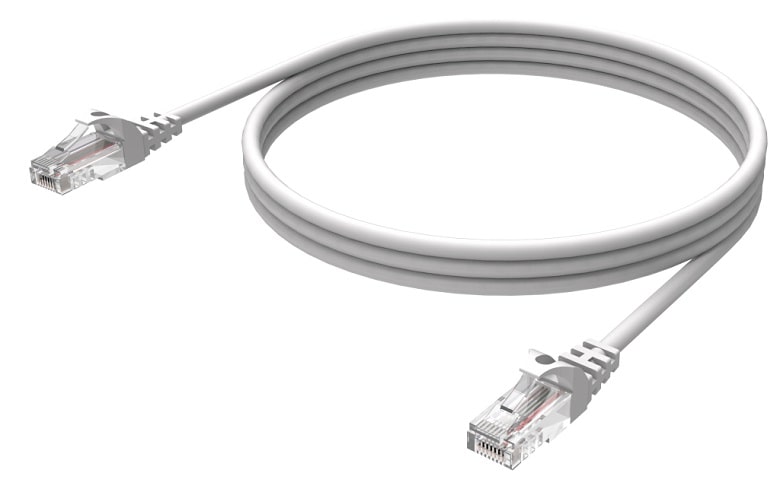
Есть несколько разновидностей кабеля для интернета:
- Ethernet – часто встречается в городах. Скорость доходит до 1000 Мбит в секунду, что вполне достаточно для стандартных потребностей пользователя: игры, фильмы, серфинг страниц. Сигнал проводного интернета стабилен, его можно разделить на несколько пользователей через роутер, но проблема заключается в цене. Кабель типа витая пара нельзя прокладывать на значительные расстояния. Значит, нужно класть уличный кабель. Он дороже из-за оплётки и защитных кожухов, которые предохраняют кабель от перепадов температур и повреждений.
- DOCSIS – скорость подключения достигает 45 Мбит в секунду. Для подключения нужен телевизионный или коаксиальный кабель. Одно из преимуществ этого способа: телевидение будет доступно даже без интернета. Геймеров ждёт низкий пинг, а остальных пользователей – доступ к файлам разного типа. Из минусов – класть такой кабель дорого, к тому же он имеет ограничения в прокладке. Подключиться к нему можно только неподалеку от города – если ваш частный дом расположен в глуши, придется искать другие варианты.
Оптоволоконный интернет GPON
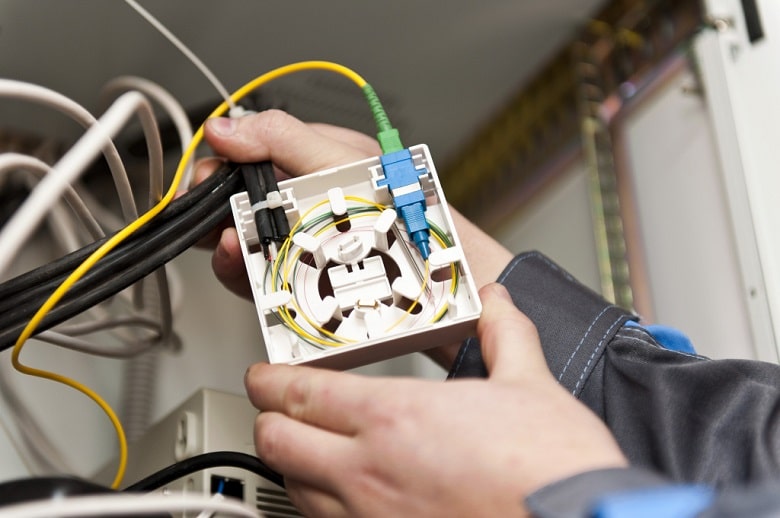
Подключение интернета по выделенной оптоволоконной линии. Скорость передачи данных превосходит скорость сигнала, транслируемого по витой паре.
Реальная скорость – около 100 Мбит. Кабель устойчив к внешним факторам: ультрафиолету, жаре и холоду. Центральный приемник устанавливают в самом населенном пункте, и от него идёт кабель к абонентам. Максимальное их число – 100. Лидером на этом рынке считается Ростелеком, у него выгодные тарифы и высокая скорость установки.
- Сложно прокладывать,
- Высокие цены на оборудование.
- Минимальный пинг,
- Нет риска потери данных,
- Высокая скорость,
- Отличная пропускная способность кабеля и стабильность сигнала.
Подключение к сети через телефонный кабель. Цена такого способа не высока, но есть нюансы. Например, если хотите пользоваться телефоном и интернетом одновременно, придется поставить модем и разветвитель. Пинг будет выше, чем при предыдущих вариантах, что не понравится геймерам.
В результате получается средний по скорости интернет для частного сектора, достаточный для просмотра фильмов в хорошем качестве, серфинга страниц и общения в соцсетях.
- Нужно дополнительное оборудование,
- Высокий пинг,
- Ухудшение сигнала в плохую погоду,
- Незащищенность линии.
- Недорогая установка,
- Демократичные тарифы.
3G/4G интернет
Популярный вариант для жителей России, обусловлен широкой сетью базовых станций по всей территории.
Не нужно прокладывать длинный кабель, требуются модем и сим-карта от известных сотовых операторов. Сколько стоит подключение – зависит от выбора тарифа, его трафика и дополнительных услуг. В среднем от 12 до 30 тыс. руб.
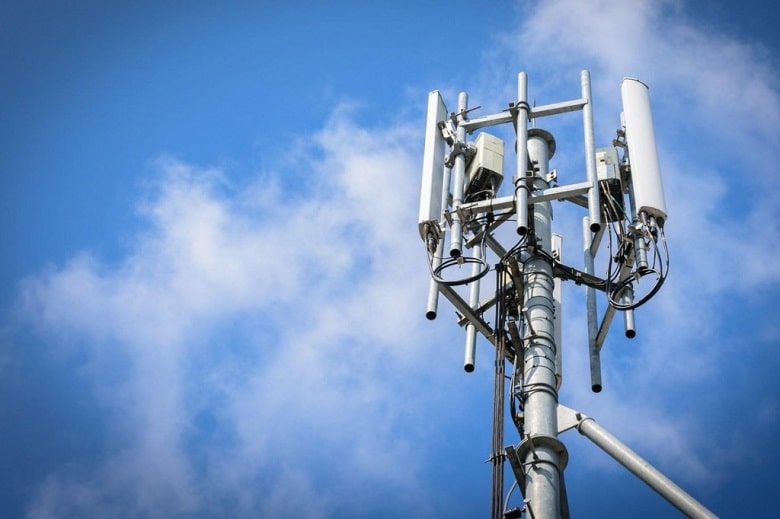
- Зона покрытия сотового оператора может обойти ваш частный дом,
- Высокий пинг – играть в сетевые многопользовательские игры практически невозможно,
- Нестабильность сигнала, потери скорости,
Высокие тарифы на безлимит.  Правда о дешевых интернет-тарифах для частного дома
- Высокая скорость при уверенном покрытии сети,
- Низкая стоимость оборудования,
- Простота подключения – достаточно заключить договор в ближайшем салоне,
- Возможность создания беспроводной сети.
Модемный интернет ограничивает пользователя в его возможностях. С нормальной скоростью с его помощью можно только серфить веб-страницы, отправлять сообщения в мессенджерах, общаться в соцсетях.
Сейчас активнее всего используется интернет 4G. Эту технологию поддерживают все современные устройства связи. В местах с неуверенным сигналом гаджеты переходят на 3G, скорость здесь значительно ниже, и сигнал постоянно пропадает. В последние годы начал свое развитие интернет 5G. Максимальная скорость подключения – 1 Гб в секунду. В России он только начинает охватывать города, для загородных зон это и вовсе фантастика.
Мобильный интернет от компании AltClick
Мобильный интернет – самый распространенный, простой в установке и эксплуатации тип подключения. Однако его уязвимое место – неравномерная плотность покрытия на территории всей России. Даже при нынешнем уровне развития технологий встречаются белые зоны, в которых невозможно подключиться к интернету ни одного крупного провайдера сотовой связи.
Компания AltClick учла недостатки мобильного интернета своих конкурентов и предлагает клиентам усовершенствованный вариант подключения интернета в частный дом. Мобильный интернет позволяет пользоваться доступом во всемирную сеть даже на значительном удалении от базовой станции.
Принцип работы этой системы прост: на крыше частного дома устанавливается антенна, направленная на базовую станцию, ближайшую к населенному пункту. Антенна ловит сигнал провайдера, усиливает его и отправляет на внутренние антенны. Они преобразуют сигнал, очищают его от шумов и отсылают на роутер, к которому подключены мобильные гаджеты жильцов.
- Высокоскоростной от 20 до 100 Мбит/с
- Безлимитный тарифы без ограничений
- Беспроводной без повреждения отделки
- Безлимитные тарифы от 990 руб. в месяц
- Возможность заморозки тарифа на время, когда пользователь не живёт в доме,
- Безлимитный доступ в сеть,
- Высокая скорость до 100 Мбит/сек, которой достаточно для удовлетворения всех потребностей пользователя,
- Установка занимает не более 2 часов,
- Комплект оборудования впишется в любой бюджет,
- Стабильный сигнал, не зависящий от погодных условий,
- Возможность подключить интернет даже в удаленном районе.
- В многоэтажном доме придется купить несколько роутеров.
Мобильный интернет от компании AltClick работает даже в условиях слабого сигнала. Для этого устанавливаются специальные усилители прямо на антенне. Работу над системой высокоскоростного интернета начинает замерщик. Он осматривает дом, анализирует особенности рельефа, замеряет силу сигнала и подбирает оптимальный по характеристикам комплект оборудования. Всю технику мастера возят с собой, клиенту не приходится ничего покупать самому. Основа мобильного интернета – сим-карта известных российских провайдеров. К ним прилагается бесплатная и круглосуточная техническая поддержка пользователей. Вы не останетесь без помощи даже во время поломки.
Это подключение подходит для глухих районов страны, где нет других вариантов. Спутник вращается по орбите Земли, и в зону его покрытия входят целые континенты. Ему безразлично, где в рамках зоны покрытия находится абонент. Поэтому спутниковый интернет не зависит от ближайших городов и поселков.
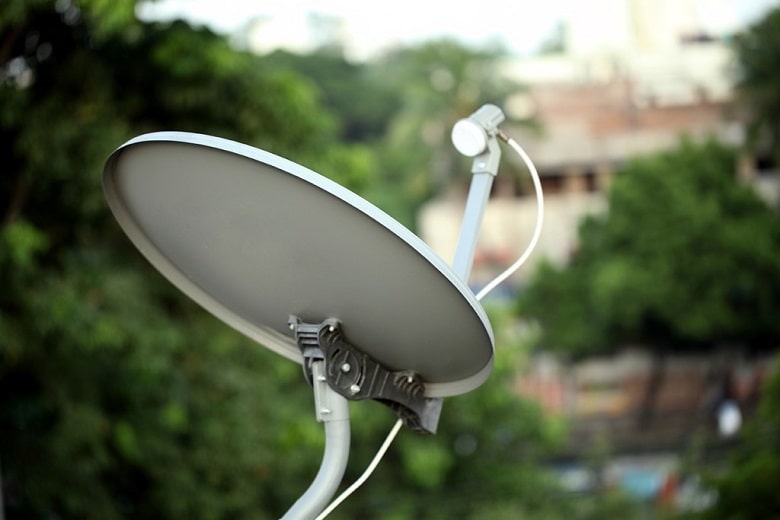
Плюсы:  Все про спутниковый интернет: что это, сколько стоит и как подключить
- Подключение в любой точке земного шара,
- Высокая скорость – до 45 Мбит,
- Можно подключить спутниковое телевидение с сотнями каналов.
- Дорогое оборудование – спутниковая тарелка, модем,
- Придется приглашать бригаду монтажников – антенну нужно точно нацелить на спутник,
- Высокий пинг,
- Высокая стоимость абонплаты – от 1000 до 6000 руб. в месяц.
Наряду со стабильным и быстрым интернетом владелец получает высокие расходы на установку, содержание и оплату всей этой системы. Так что домашний интернет в частный дом через спутник – крайний вариант для жителей отдаленных поселков, где базовые станции слишком далеко, чтобы обеспечить хорошее покрытие сигнала.
WiMax
Экзотичный для России вариант подключения, которым занимается не каждый провайдер. Принцип работы этой сети похож на обычную сеть Wi-Fi. В населенном пункте устанавливают GSM-вышку, которая транслирует сигнал в радиусе 10-15 километров. Скорость высокая и подходит для разных потребностей пользователя.
Не нужно покупать специальное оборудование – подключиться к сети можно с помощью телефона, ноутбука, планшета.
Такой способ используется чаще всего не для организации бытовых сетей, а корпоративных локалок. Подключить этот интернет к частному дому получится далеко не у всех провайдеров – часто такой услуги нет даже на их официальных сайтах.
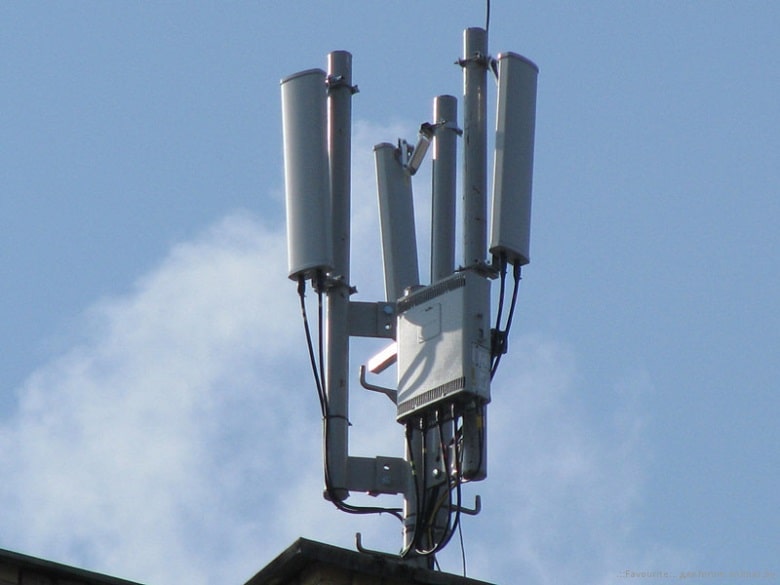
- Не требуется специальное оборудование, не нужно прокладывать кабели,
- Достаточно обычного роутера,
- Стабильность сигнала и высокая скорость, позволяющая смотреть фильмы, играть в игры и общаться в сети.
- Требовательные сетевые игры имеют высокий пинг, поиграть в них не получится,
- Подключиться к сети этого типа сложно, так как не все компании предлагают такую услугу.
Как выбрать интернет
Чтобы выбрать лучший вариант подключения к сети, нужно найти всех провайдеров, которые работают в вашем районе. Составьте список, какие технологии они используют, какие дополнительные услуги (видеонаблюдение, телевидение, телефония) предоставляют, сколько длится монтаж, сколько стоит провести интернет в частный дом и ежемесячное пользование сетью.
Чем дальше ваш дом от города, тем меньше способов организовать интернет у вас остаётся. Спутниковый интернет оставьте на крайний случай, он подойдёт идеально, если вас окружает непролазная тайга. Жильцы небольшого населенного пункта могут договориться между собой и провести оптоволокно, разделив стоимость прокладки кабеля между собой. Но в этом случае можно наткнуться на непонимание соседей. Да и цена может быть непомерно высокой даже при условии разделения на нескольких пользователей. Даже если провайдер согласился тянуть к вам оптоволокно, узнайте, какой будет минимальная скорость. Из-за ограничений при прокладке скорость может быть сильно занижена по сравнению с той суммой, что провайдер обещает на своем сайте. Стоимость подключения и установки оборудования тоже может быть выше – за счёт большого расстояния до базовой станции и особенностей работы в частном доме.
Вывод
Если вы живёте в поселке неподалеку от крупных городов, со стандартными потребностями во всемирной сети легко справится мобильный интернет от компании AltClick. Здесь на высоком уровне и скорость, и стабильность сигнала, интернет появится у вас уже на следующий день после заявки, а цены на услуги приятно удивят. Консультации по выбору комплекта оборудования и настройке сети оказываются бесплатно. После подключения антенны и усилителя на крыше в частном доме можно организовать беспроводную сеть Wi-Fi. При условии выбора производительного роутера сеть обеспечит все потребности пользователей, проживающих в доме, одновременно.
Способы подключения к Интернету: что лучше и какое выбрать. Устройства для выхода в Интернет
 Д оброго времени!
Россия — страна большая, и проблема связи разных уголков нашей страны, всегда была актуальной. С развитием интернет-технологий, эта проблема частично решается, однако и здесь еще далеко не все просто. 👀
В этой статье я решил рассмотреть различные способы подключения к сети Интернет. Не ставлю целью рассказать все тонкости каждого варианта. Пожалуй, миссия этой статьи другая — познакомить вас с разными вариантами и способами подключения, возможно, натолкнуть на мысль что-то поискать получше.
Просто, в свое время я сильно удивлялся, как люди еще умудряются «сидеть» на Dial-Up подключении, когда в наш город уже как пару лет пришли провайдеры с «выделенкой» (Ethernet). Оказывается, многие просто еще не знали, что можно практически бесплатно подключиться к этому Интернет-провайдеру и получить скорость в десятки раз выше! 🙂
Ладно, воспоминания завершаю, и перехожу к теме.

Как подключиться к Интернету. Плюсы/минусы разных способов
Подключение по телефонной линии (ADSL или Dial-Up)
Наиболее распространенный тип подключения к интернету. Обычная телефонная линия есть везде — практически в каждом населенном пункте (спасибо стране Советов за электрификацию и телефонизацию).
Dial-Up
Параллельно к вашему телефонному аппарату (к телефонной линии) подключается спец. устройство — модем (как второй телефон). Далее у операторов, обычно, есть выделенные номера, по которым можно получить доступ в Интернет (набрав их с модема, разумеется).
Вообще, замечу, что этот способ постепенно «отмирает» (если уже не «умер») и уходит в небытие: у нас в стране, все-таки, принята программа по развитию и прокладки сети даже в отдаленные районы необъятной.
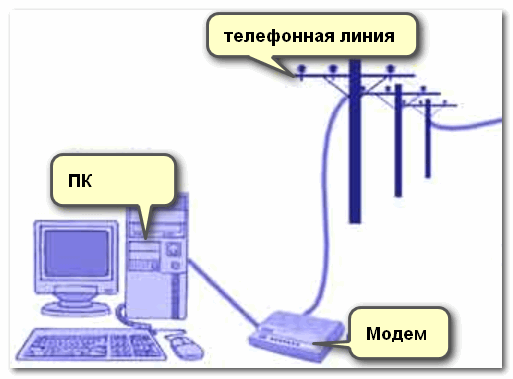
Dial-Up — примерная схема подключения
- высокая доступность (можно подключиться к интернету даже во многих отдаленных селах нашей страны);
- низкая стоимость оборудования (нужен только модем, который в 👉 китайских магазинах можно найти дешевле, чем за 100 руб.!).
- подключиться можно самостоятельно: достаточно купить модем, соединить его с телефонной линией и настроить подключение на ПК.
- очень низкая скорость (до 56/128 Кбит/c). Хватит разве только для просмотра страничек (о загрузке больших файлов можно не мечтать);
- высокая стоимость;
- низкая стабильность подключения: связь частенько рвется;
- телефон будет занят (при выходе в интернет).
📌 Дополнение!
Возможно вам пригодиться статья о том, как перевести Мбит/c в МБ/c (или почему подключился к Интернету по тарифу 100 Мбит/с, а качаю только по 10 МБ/с) — https://ocomp.info/skolko-megabit-v-megabayte.html
Этот способ также использует телефонную линию, однако имеет существенное преимущество: телефон не будет занят в процессе работ с интернетом, и он обеспечивает гораздо выше скорость (до 8 Мбит/c).
Примечание : в работе используется спец. ADSL-модем.
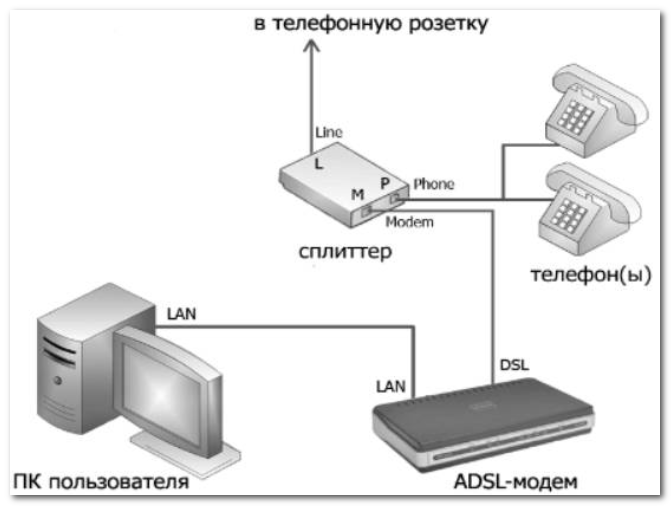
ADSL — примерная схема подключения
Из минусов : более дорогая стоимость оборудования (нежели при Dial-Up подключении), и невозможность (в большинстве случаев) настроить подключение самостоятельно без специалистов оператора, к которому собираетесь подключаться.
Выделенная линия (Ethernet, GPON, DOCSIS)
Ethernet/GPON
Наиболее распространенный тип подключения к Интернет во всех крупных городах. К вам в квартиру прокладывается кабель (наподобие телевизионного, только в нем больше жилок), который подключается либо непосредственно к сетевой карте компьютера/ноутбука, либо к 👉 Wi-Fi роутеру (для создания беспроводной сети в квартире).
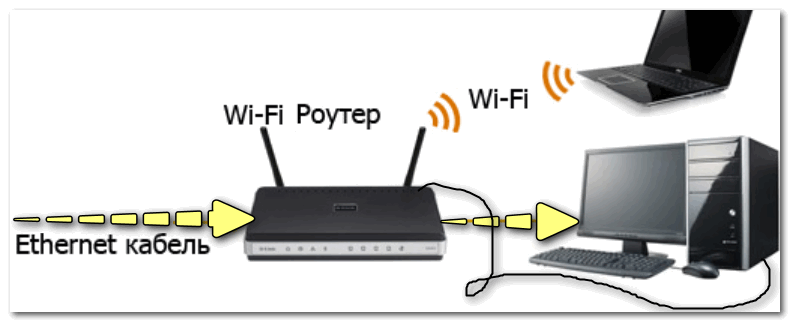
Примерная схема подключения (роутера может не быть — тогда Ethernet кабель подключается напрямую к сетевой карте ПК)
- высокая скорость передачи данных (до 100 Мбит/c при Ethernet, и до 1 Гбит/c при GPON подключении (оптоволокно)). Кстати, встречается еще один популярный тип подключения FTTB — это «оптика», протянутая до вашего дома (но не до квартиры!);
- низкая стоимость услуг (безлимитное подключение будет стоить всего несколько сотен рублей в месяц);
- стабильная и качественная связь, с низким пингом, что очень важно для любителей игр (одна из наиболее стабильных на сегодняшний день);
- практически ничего не нужно докупать: сетевая карта есть в каждом современном ПК (а Wi-Fi роутер компании часто предоставляют бесплатно. ).
- необходимость прокладки кабеля в квартиру/дом;
- доступно только в относительно крупных городах (причем, если у вас новый или отдаленный район — вполне может так стать, что ни один оператор не подключил ваш дом).
По коаксиальному (телевизионному) кабелю (DOCSIS)
Этот тип подключения мало распространен в нашей стране. Подключение к интернету осуществляется по телевизионному кабелю (КТВ), обеспечивается скорость до 42 Мбит/c (согласитесь, что не много, учитывая современные реалии).
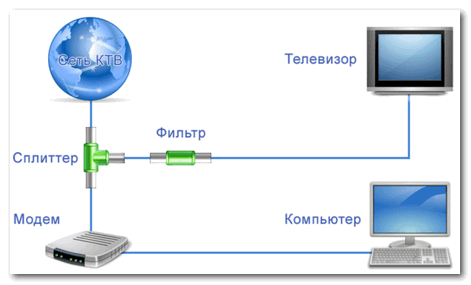
Примерная схема подключения DOCSIS
Принцип примерно следующий: к телевизионному кабелю подключается спец. кабельный модем — один выход идет к ПК (раздается интернет), другой к ТВ. Работать с интернетом можно параллельно с просмотром ТВ-передач (одно другому не мешает!).
Вообще, данный тип подключения больше используется в спальных и отдаленных районах, где просто нет другого выбора (скажем, Ethernet). Ну или в тех случаях, когда уже пользуетесь услугами КТВ и нет желания (возможности) прокладывать еще один кабель в квартиру (например, необоснованно дорого).
Беспроводной и мобильный доступ в интернет (GPRS, EDGE, 3G/4G, WiMax и др.)
Наиболее передовое и одно из самых развивающихся направлений. Даже не берусь выделить какое-то из видов подключения отдельно. Пожалуй, следует заострить внимание на 3G/4G т.к. «это» есть в каждом современном телефоне.
*
Вообще, сейчас любой смартфон способен не только сам выйти в сеть интернет, но и расшарить (раздать) его на соседние ПК/ноутбуки/другие смартфоны. Во многих крупных городах, наиболее распространено покрытие 3G/4G (4G обеспечивает скорость до 100 Мбит/с и выше (на практике скорость «пляшет» в разных районах города, и хорошо, если она будет 20-30 Мбит/с)).
Для подключения компьютера к интернету через смартфон, достаточно: подключить его к USB-порту, а на смартфоне активировать режим модема (в каждом современном устройстве оно имеется). Также на смартфоне через режим модема можно создать Wi-Fi сеть и раздавать с помощью нее интернет (все, кто к ней подключатся, также получат доступ к сети Интернет). См. скрины ниже. 👇

Подключаем телефон к компьютеру с помощью USB кабеля
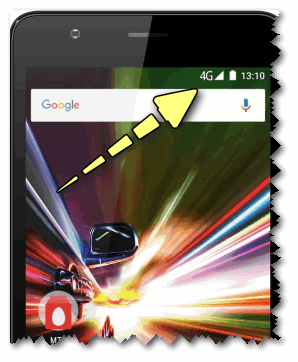
См. на угол экрана телефона (4G сеть была найдена)
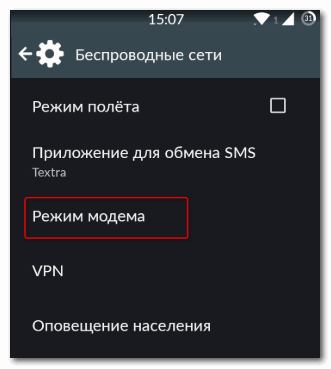
Режим модема есть в каждом современном смартфоне
📌 Дополнение!
Возможно вам пригодится инструкция : как с Android раздавать интернет на компьютер или ноутбук
Отмечу, что сейчас также популярны модемы (в виде флешек), которые можно подключить к любому ПК/ноутбуку к USB-порту. Обеспечивают достаточно неплохое качество связи.
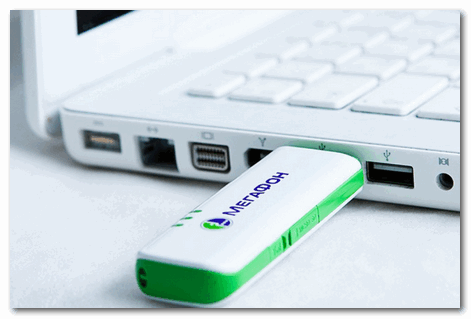
Мегафон-модем подключен к ноутбуку (не в качестве рекламы!)
Плюсы моб. интернета:
- нет необходимости ничего докупать (если не берем во внимание спец. модемы);
- интернет можно очень быстро раздать для любого устройства (в том числе, даже в дороге или на природе);
- достаточно большая зона покрытия (можно использовать в той местности, где ничего другого более нет);
- в последнее время все больше появляется безлимитных тарифов.
- связь стоит в несколько раз дороже, чем та же выделенная линия;
- часто высокий пинг, что не подойдет большинству любителей сетевых игр (вообще, качество связи зависит от района и удаленности от вышки);
- не такая высокая скорость, по сравнению с остальными типами подключения.
Спутниковое соединение
Это не очень популярный тип подключения (очень дорого), и используется лишь в отдаленных уголках страны, где просто нет другой альтернативы. Скорость доступа сильно зависит от оборудования, которое вам будет предоставлено.
Из самых главных минусов этого типа подключения, которую стоит отметить — это наличие очень высокого пинга: минимум 250 мс (это очень много)!
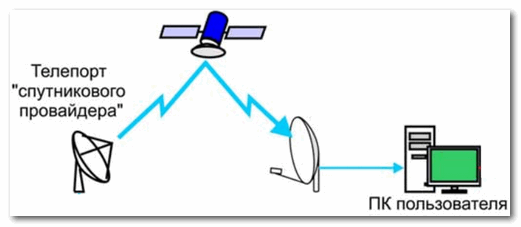
Спутниковый интернет — примерная схема
- возможность установки в практически любой точке страны;
- независимость от наземных каналов связи.
- очень высокий пинг (250 мс и выше) — почти невозможно играть в сетевые игры или разговаривать по IP-телефонии;
- высокая стоимость оборудования и оплаты услуг;
- необходимость в согласовании установки оборудования (не всегда и не везде);
- громоздкое и сложное оборудование (самостоятельно не установите и не настроите).
PS
Возможно, что все это (что я написал в этой статье) скоро не будет иметь никакого смысла. Это я о словах Илона Маска, который обещал, что через несколько лет, он покроет Землю спутниками и предоставит почти всем жителям планеты бесплатный и быстрый доступ к интернету! Заманчиво! 😉
Однако, лично я считаю, что в его словах не обошлось без рекламы и пафоса: Землю то может быть они и покроют спутниками, но будет это лет через 15-20 (минимум).
На этом у меня пока всё. Дополнения по теме — приветствуются в комментариях ниже.
5 способов подключения компьютера к интернету
Интернет является неотъемлемой частью жизни современного пользователя ПК. Для кого-то это средство общения и способ развлечения, а кто-то, используя глобальную сеть, зарабатывает себе на жизнь. В этой статье поговорим о том, как подключить компьютер к интернету разными способами.
Подключаем интернет
Подключиться к глобальной сети можно несколькими способами, все зависит от ваших возможностей и (или) потребностей.
- Кабельное подключение. Это самый распространенный и простой вариант. Провайдер в данном случае предоставляет абоненту линию — кабель, проведенный в помещение, который подсоединяется к ПК или роутеру. Есть три типа таких соединений – обычное, PPPoE и VPN.
- Беспроводное. Здесь выход в сеть осуществляется посредством Wi-Fi роутера, к которому подключается все тот же кабель провайдера. К беспроводным способам также можно отнести и мобильный 3G/4G интернет.
- Отдельно обсудим возможность использования мобильного телефона в качестве модема или точки доступа.
Способ 1: Ethernet
Такой тип предоставления услуг интернета не предусматривает особых требований к доступу – логина и пароля. При этом кабель напрямую подсоединяется к LAN-разъему на компьютере или маршрутизаторе.
В большинстве случаев при таком подключении дополнительные действия не требуются, но есть одно исключение – когда провайдер предоставляет абоненту отдельный айпи-адрес и собственный сервер DNS. Эти данные необходимо прописать в настройках сети в Windows. То же самое придется проделать, если произошла смена провайдера, то есть выяснить, какой IP предоставлял предыдущий и дает текущий поставщик.
- Для начала нам нужно добраться до соответствующего блока настроек. Нажимаем ПКМ по значку сети в области уведомлений и переходим в «Центр управления сетями».
- Далее идем по ссылке «Изменение параметров адаптера».
Если же от него получены дополнительные параметры, то вносим их в соответствующие поля и жмем ОК. На этом настройка завершена, можно пользоваться сетью.
Теперь, если интернет подключен, то при запуске ярлыка мы увидим окно «Состояние-Ethernet», в котором можно найти некоторую информацию и отключиться от сети. Для повторного коннекта достаточно снова запустить ярлык и все произойдет автоматически.
Способ 2: PPPOE
PPPOE – это высокоскоростное соединение, единственное отличие которого от предыдущего заключается в необходимости самостоятельного создания подключения с заданными логином и паролем, предоставляемых провайдером. Впрочем, есть еще одна особенность: PPPOE умеет сжимать и шифровать данные. Как уже было сказано, выход в сеть все также происходит при помощи кабеля, подсоединяемого к ПК или маршрутизатору.
- Идем в «Центр управления сетями» и переходим к «Мастеру» создания новых подключений.
Управлять PPPOE можно так же, как и Ethernet — с помощью ярлыка.
Способ 3: VPN
VPN – виртуальная частная сеть или попросту «туннель», по которому раздают интернет некоторые провайдеры. Такой способ является наиболее надежным с точки зрения безопасности. В данном случае также требуется ручное создание подключения и данные для доступа.
- Переходим в «Сетевые параметры», кликнув по значку сети.
- Открываем раздел «VPN» и создаем новое подключение.
Откроется окно параметров, в котором придется еще раз нажать на наше подключение, а затем на кнопку «Подключиться».
Это была инструкция для Windows 10, в «семерке» все происходит немного по-другому.
-
Для создания подключения переходим в «Панель управления» – «Свойства браузера».
Способ 3: Wi-Fi
Коннект компьютера к роутеру Wi-Fi сродни простому кабельному: все происходит максимально просто и быстро. Для этого лишь требуется наличие адаптера. В ноутбуках он уже встроен в систему, а для ПК придется приобрести отдельный модуль. Такие устройства бывают двух типов – внутренние, подключаемые к разъемам PCI-E на материнской плате, и внешние, для USB-порта.
Здесь стоит заметить, что недорогие адаптеры могут иметь проблемы с драйверами на разных ОС, поэтому перед покупкой внимательно изучите отзывы о данном устройстве.
После установки модуля и определения его операционной системой в области уведомлений появится новое сетевое подключение, с помощью которого мы и будем получать интернет, достаточно кликнуть по нему и нажать «Подключиться».
Разумеется, на роутере должна быть настроена соответствующая Вай-Фай сеть. Как это сделать, можно прочитать в инструкции, прилагаемой к маршрутизатору. Настройка современных устройств, в большинстве случаев, не вызовет затруднений.
Wi-Fi сети при всех своих достоинствах бывают весьма капризны. Это выражается в обрывах связи, отсутствии соединения с устройствами и интернетом. Причины бывают разные – от проблем с драйверами до неверных настроек сети.
Способ 4: 3G/4G модем
Все провайдеры мобильного интернета предоставляют пользователям модемы, оборудованные встроенной памятью с записанным в нее программным обеспечением – драйверами и клиентским приложением. Это позволяет подключаться к сети без лишних телодвижений. При подсоединении такого модема к USB-порту компьютера необходимо инсталлировать программу и запустить ее. Если в операционной системе отключен автозапуск внешних устройств и инсталлятор не запустился автоматически, то нужно перейти в папку «Компьютер», найти диск с соответствующим значком, открыть его и запустить установщик вручную.
Для выхода в интернет достаточно нажать кнопку «Подключение» в программе.
Если нет желания постоянно пользоваться клиентским приложением, то можно воспользоваться автоматически созданным подключением.
В том случае, если в списке не появилось нового пункта, то можно создать подключение вручную.
- В «Свойствах браузера»«Панели управления» на вкладке «Подключения» нажимаем кнопку «Добавить».
- Выбираем «Коммутируемое».
Работа с таким подключением в Windows 10 происходит точно так же, как и в случае с VPN, то есть через окно параметров.
В Windows 7 все опять немного проще. Открываем список, кликаем по названию, а затем жмем кнопку «Подключение».
Способ 5: Мобильный телефон
Если нет возможности подключить ПК к интернету приведенными выше способами, можно воспользоваться смартфоном в качестве точки доступа Wi-Fi или обычного USB-модема. В первом случае требуется наличие беспроводного адаптера (см. выше), а во втором – ЮСБ-кабеля.
Для нормальной работы точки доступа необходимо выполнить ряд настроек в меню телефона или воспользоваться специальной программой.
Если компьютер не оборудован модулем беспроводной связи, то остается только один вариант – использовать телефон, как обычный модем.
- Переходим в настройки сетевых подключений и выбираем раздел управления точкой доступа и модемом. В других вариантах этот блок может находиться в разделе «Системные — Еще — Хот-спот», а также «Сети — Общий модем и сети».
- Далее ставим галку возле пункта «USB-модем».
Заключение
Как видите, способов выхода в глобальную сеть с компьютера довольно много и ничего сложного в этом нет. Достаточно иметь в наличии одно из средств, описанных выше, а также выполнить, если требуется несколько простых действий.
Как провести интернет в частный дом или на дачу
В частных домах и тем более на дачах редко бывает централизованный интернет по проводам.
Провайдеры говорят, что им невыгодно тянуть кабели: расстояния слишком большие.
Тем не менее есть несколько способов наладить нормальный доступ в сеть. Расскажу о них подробнее, а также о своем опыте использования усилителя 4G-сигнала.
Что вы узнаете
Способы подключения интернета
Кабель. Кабельный интернет теоретически доступен, если дом находится рядом с городом или в его черте. Но если в многоэтажке подключение обычно бесплатное, то в частном доме, возможно, потребуют внести так называемый инсталляционный платеж.
Инсталляционный платеж — это плата за строительство сети связи. Часть расходов несет провайдер, а часть он перекладывает на будущих пользователей. На эти деньги ставят опоры, тянут кабель, подключают дома. Как правило, операторы просят 4000—5000 Р с одного дома.
Процедура выглядит так:
- Соседи пишут заявление, что они хотят подключить проводной интернет и готовы оплатить инсталляционный платеж. Операторам в регионах интересны проекты от 20 домов, поэтому в заявлении должно быть минимум 20 подписей.
- Заявление направляют провайдеру.
- Провайдер составляет смету — рассчитывает расходы на строительство сети, смотрит количество заявок, определяет окончательный размер инсталляционного платежа. Чем больше заявок, тем меньше этот платеж на один дом. Также затраты зависят, например, от взаимоотношений провайдера с электросетевой организацией. Оптоволокно часто прокладывают по электрическим опорам — электрики берут за это деньги с оператора связи. Чем больше плата электрикам, тем большие расходы закладывают в строительство сети. Если провайдеру нужно ставить свои опоры, затраты будут еще больше.
- Соседи заключают договор с провайдером.
- Провайдер приступает к работам.
Теоретически протянуть кабельный интернет можно и бесплатно, если поселок, где находится дом, попадет в какую-либо федеральную программу вроде «Устранения цифрового неравенства». Такими программами занимается только «Ростелеком» — обращаться надо туда.
Спутниковый интернет ловит везде — даже там, где нет сигнала сотовой сети и проводных телефонов: связь обеспечивают спутники.
Единственное ограничение — антенну, которая смотрит в небо, не должны заслонять деревья или какие-либо конструкции.
Помимо антенны-тарелки потребуется конвертер и ресивер. Конвертер ставится напротив спутниковой тарелки на кронштейне. Он нужен, чтобы преобразовать сигнал. Ресивер — это приемник сигнала, его еще называют DVB-картой. Он может подключаться к компьютеру по USB или быть в виде платы, которая вставляется в системный блок.
У спутникового интернета не так много провайдеров. В России наиболее известны такие:
-
;
- Eutelsat Networks — «Триколор»;
- Ka-Sat — «Альтегроскай», «Радуга-интернет»;
- SenSat — «Ростелеком».
Настройка спутникового интернета очень сложная и требует квалификации: нужно выставлять долготу, широту, вводить данные антенны, искать спутники, регистрировать оборудование и одновременно крутить антенну, чтобы найти наилучшее положение для приема сигнала. Для настройки используется специальный софт.
Главный минус спутникового интернета — дороговизна. Например, самое простое подключение на скорости до 10 Мбит/с обойдется не менее чем в 3000 Р в месяц, и будет ограничение по трафику в день или в месяц. Безлимитные тарифы надо еще поискать, и стоят они значительно дороже — от 10 000 Р в месяц. Поэтому спутниковый интернет используют только там, где нет никакой связи и невозможно усилить сигнал мобильной сети.
Минимальные расходы на спутниковый интернет — 19 000 Р
| Комплект оборудования | 10 000 Р |
| Настройка — услуги мастера | 6000 Р |
| Ежемесячная абонентская плата за тариф с ограничением объема трафика | 3000 Р |
3G/4G-интернет. Если в доме ловит мобильный телефон, значит, интернет можно подключить по сотовой сети. Главный вопрос — какая будет скорость.
Чтобы быстро это понять, смотрят на две вещи в телефоне:
- Уровень сигнала сотовой сети — чем больше палочек, которые обозначают качество приема, тем лучше.
- Протокол обмена данными. Если рядом с индикатором уровня сигнала есть надпись «3G» или «LTE», то все в порядке. Если указана одна буква: «Е» или «G», то на высокую скорость без дополнительных усилий рассчитывать не придется.
Еще пользуются сервисами для проверки скорости интернета. Пожалуй, самый популярный — Speedtest. Но при плохой связи будет тяжело открыть даже его сайт, чтобы проверить скорость.
Быстро раздать интернет через сотовую сеть на разные устройства можно при помощи смартфона. Для этого нужно включить точку доступа вайфай и сделать смартфон мини-роутером.
Как только настроите точку доступа, к сотовой сети через смартфон смогут подключаться любые устройства. Работа точки доступа требует много энергии, аккумулятор смартфона будет стремительно разряжаться — лучше сразу подключить его к зарядке.
Точка доступа в смартфоне — временное решение. Для организации постоянной связи покупают 3G/4G-модем.
WiMax — это технология беспроводной связи, которая разрабатывалась как альтернатива DSL-модемам , работающим через телефонную сеть. Формально в России WiMax относится к фиксированной телефонии.
В отличие от вайфая, связь по WiMax возможна на дальние расстояния — до 80 км. При этом WiMax дает скорость до 75 Мбит/с.
Технология WiMax применяется, чтобы построить сети в пределах одного или группы населенных пунктов. Конечные точки такой сети подключены к обычному проводному интернету.
WiMax изначально не предназначался для широкого распространения. Это скорее технология для связи магистральных интернет-сетей на участках, где пока невозможно проложить оптоволокно. По данным операторов связи на 2017 год, в России к WiMax подключено не более 100 тысяч абонентов.
Провайдеры прекратили развитие этой сети, но в некоторых населенных пунктах WiMax еще работает.
Что выбрать. Лучшие показатели по скорости и надежности — у проводного интернета. Если соседи согласны скинуться на строительство оптоволоконной линии и провайдер предварительно тоже выразил заинтересованность, это лучший вариант для частного дома.
Когда проводов нет и не будет, пробуют подключение по сотовой сети. Если сигнал плохой или его нет совсем, применяют усилители.
Если усилить сотовый сигнал не получается, остается только дорогостоящий спутниковый интернет.
Способ подключения часто выбирают методом тыка. Оборудование для интернета относится к технически сложным товарам и не подлежит возврату без объяснения причин. Но на практике в магазинах дают возможность вернуть устройства, если ничего не заработало. Об этом лучше договориться с продавцом или директором заранее.
Как провести интернет в частный дом
Выбор провайдера и тарифа и заключение договора. После того как вы определитесь со способом подключения интернета, надо выбрать провайдера или мобильного оператора и тариф.
Тарифы сильно отличаются по регионам. Предложения, которые действуют, например, в Москве, могут не действовать для других городов. Поэтому выбирайте тариф, который подходит лично вам, в зависимости от нужного количества трафика и бюджета.
С провайдером или оператором необходимо заключить договор на обслуживание.
Выбор вайфай-роутера и другого оборудования. В доме или на даче независимо от способа подключения к интернету организуют вайфай-сеть. Для этого покупают роутер. Его ключевая характеристика — зона охвата, то есть как далеко будет работать вайфай.
На дешевых моделях роутеров стоит одна или две антенны с коэффициентом усиления в два изотропных децибел (dBi). Это слабые модели для квартир. В частном доме нужны роутеры с антеннами на 5 dBi и больше. Антенн должно быть не менее четырех.
Антенны легко снимаются с корпуса роутера — их можно менять и покупать отдельно. Но удобнее сразу купить роутер с хорошими антеннами, чтобы вайфай был не только в доме, но и на участке.
Провайдеры навязывают фирменные роутеры, которые, например, работают только с оборудованием МТС или «Билайна». Такие роутеры стоят значительно дешевле, но если нужно будет сменить оператора, роутер придется тоже менять.
Если зоны охвата вайфая не хватает, ставят репитеры, или повторители. Это усилители сигнала.
К роутеру можно подключить устройства и сетевым кабелем. Это нужно, например, если в доме есть стационарные компьютеры.
Когда такой компьютер недалеко от роутера, протянуть кабель несложно. Но если компьютер далеко, или чтобы совсем избавиться от проводов, покупают вайфай-адаптер. Он втыкается в гнездо USB и позволяет на обычном компьютере подключаться к вайфаю, как на ноутбуке.
Проверка зоны действия вайфай-сети. Точно определить зону охвата вайфая до установки роутера невозможно. На это влияет множество факторов: материал стен, место расположения роутера, наличие помех от другой электроники.
После установки роутера охват вайфай-сети проверяют обычным смартфоном. С ним ходят по дому и участку и смотрят, на сколько хватает сигнала.
В частном доме иногда есть «умные» устройства, которым для работы тоже нужен вайфай. Такие устройства могут стоять и в нежилых помещениях: например, в подвале может быть датчик температуры и влажности, в котельной — датчик протечки. Помещения иногда отделены кирпичной стеной — нужно проверить, ловят ли приборы вайфай, и насколько хорош сигнал.
Если где-то сигнала не хватает, ставят репитеры или меняют расположение роутера — переносят его туда, где нужен сигнал посильнее.
Измерение скорости. Измерить скорость интернета можно при помощи онлайн-сервисов типа «Спидтеста», который я упоминал выше.
Помимо скорости в Мбит/с такие сервисы покажут «пинги» — ping — время отклика случайно выбранного сервера на запрос. Чем ниже пинг, тем лучше качество связи.
К коротким пингам чувствителен, например, спутниковый интернет: скорость может быть нормальной, но пинги из-за потерь сигнала — длинными. В итоге интернет работает плохо.
Как я настроил быстрый интернет в частном доме через усилитель 4G
В моем доме не было проводного интернета, и первое время мы пользовались обычным 4G-модемом , который вставили в роутер. Качество связи было ужасным: в лучшие дни оно доходило до 1—2 Мбит/с , а по вечерам падало до 200—400 Кбит/с.
Когда дочь смотрела мультики, я не мог работать на своем компьютере. А мультики зависали без всякой посторонней нагрузки. Скачивание больших файлов было настоящим мучением.
Колдовство с сотовой связью. Я перепробовал всех имеющихся в городе операторов мобильного интернета, но ничего не добился. Часть симок просто не работала: сеть оказывалась недоступной, так как базовая станция находилась слишком далеко. Другие операторы давали такую же низкую скорость. Телефон стабильно показывал букву «E» — работу по древнему протоколу EDGE.
После общения со службами поддержки провайдеров я сделал вывод, что все оборудование всех операторов находится на одной и той же точке — это труба ближайшей котельной. Я заподозрил, что нет отдельных станций МТС, «Мегафона» и «Билайна», а речь идет об одной и той же перегруженной станции, и ее операторы делят друг с другом.
Тогда я схитрил и в настройках модема выставил принудительную регистрацию в сети 3G вместо 4G. В полосе частот 3G сейчас свободнее, так как большинство устройств автоматически регистрируются в 4G. Эта манипуляция позволила мне увеличить скорость еще на 1—2 Мбит/с. Но вечером это не замечалось.
Выбор и монтаж антенны. Я решил попробовать усилить сигнал и купил панельную антенну «Антэкс» Petra 9. Усиление такой антенны составляет 9 дБ — это немного, но базовая станция на трубе котельной находится всего в 1,5 км от моего дома — большое усиление было не нужно.
4G-модем я достал из роутера и через специальные разъемы на ребре корпуса подключил к антенне. Модем я вставил внутрь антенны, там было обычное USB-гнездо.
Затем я закрепил антенну на фасад, просверлил дырку под кабель и завел его внутрь. Один конец кабеля уже был прикреплен к антенне, а второй я вставил в роутер вместо модема.
До усилителя программа 4G-модема показывала 1—2 деления уровня сигнала, после установки антенны — все пять. Но это никак не сказалось на скорости интернета. Он все так же еле шевелился.
Мучения с провайдерами. Я снова начал пробовать симки разных операторов. Каждая обходилась мне в 500—600 Р , некоторые удавалось сдать и вернуть деньги, но чаще мне отказывали: говорили, что первоначальная плата не возвращается. Я перепробовал четырех операторов — без толку. Я снова писал в службы техподдержки, а мне все так же отвечали, что станция перегружена.
Тогда я решил попробовать симку оператора, от которого раньше отказывался из-за плохого уровня сигнала. С усилителем я смог найти его сеть с уровнем в пять делений из пяти. Скорость выросла до 35 Мбит/с.
Что получилось. Иногда вечером скорость падает до 10 Мбит/с, но меня это уже не очень беспокоит. Даже такой скорости хватает, чтобы одновременно смотреть два-три фильма на разных устройствах.
У моего оператора есть безлимитный тариф, он обошелся мне в 600 Р в месяц. Я пользуюсь интернетом уже около полугода, и пока никаких проблем со скоростью больше не возникало.
Я написал пост во «Вконтакте» о том, как все организовал. Потом мне неделю звонили соседи по поселку с вопросами где, что и как купить. Я всех бесплатно проконсультировал.
Подключение интернета через 4G-усилитель обошлось мне в 6600 Р
| Антенна-усилитель | 4000 Р |
| Ненужные симкарты, за которые не удалось вернуть деньги, 3 шт. | 1500 Р |
| Симкарта, которая осталась для постоянного использования | 600 Р |
| Кронштейн для крепления на фасад | 500 Р |
| Проклятия в адрес операторов | Бесценны |
Расскажу свой способ подключения интернета в частном доме. Он подойдет тем, у кого в пределах видимости есть многоквартирный дом, в котором живут знакомые. В многоквартирных домах часто встречаются 2-3 провайдера — это нам и нужно! Порядок действий:
1. Приходим к жителю многоквартирного дома и договариваемся завести ему в квартиру второго провайдера (первого провайдера он уже сам использует);
2. Покупаем две точки Mikrotik SXT Lite2, одну ставим у себя на крыше, вторую за окном жителя многоквартирного дома (питание через PoE вам в помощь);
3. Настраиваем точки, забираем договор от провайдера, оплачиваем картой через личный кабинет;
4. У вас дома интернет на скорости 90-95Мб/с с платой 600-650 руб./месяц. На практике за 2 года не единого разрыва соединения.
1kmv.ru, НИ ЕДИНОГО РАЗРЫВА
Вспомнилось)
Виталий, вы не отвечаете на мой ответ!
Виталий, все мы оттуда 😉
1kmv.ru, Друг, а как-то того же самого провайдера нельзя выбрать,но чтобы скорость у жителя квартиры не упала?
Михаил, если провайдер пойдет на такое, то почему бы и нет. Необходимо завести второй кабель в квартиру.
1kmv.ru, Лучше lite5, 5ГГц диапазон менее загружен. И можно не только микротик, Ubiquiti Nanostation тоже хорошие. Заводить второго провайдера не обязательно, можно договориться использовать уже существующий интернет у этого жителя и оплачивать его по его тарифу, у него появится стимул это организовать и самому пользоваться интернетом бесплатно.
"Потом мне неделю звонили соседи по поселку с вопросами где, что и как купить. Я всех бесплатно проконсультировал."
После этого скорость интернета вернулась к стандартной доперстроечной букве "E" :)))
Обычный wi-fi мост, они чаще на частоте 5ггц, но можно и на 2 ггц при меньших расстояниях(юбикьюти , микротик и несколько других производителей), скорость > 20-50 мбит на расстояние 10-20 км прямой видимости организовать может почти любой продвинутый пользователь пк, форумов множество , или даже соорудить базовую станцию на оконечном пункте и раздавать интернет другим клиентским устройствам. Что-то подлежит лицензированию, но есть список малых городов, где нет запрета на использовпние wi-fi передатчиков.
У нас на дачах (по Новой Риге) сейчас тянут проводной интернет, но пока не дотянули, пользуюсь мобильным. Спутниковое у меня телевидение, но цены на спутниковый интернет как бы намекают, что это для богатых людей, живущих в тайге;) Роутер я сперва купил Хуавей с разъемом для сим-карты и для внешней антенны. Но антенна сильно не помогала, хотя я старался ее правильно ориентировать. Потом, видимо, поставили где-то новую вышку, и я избавился от антенны, купив новый мощный роутер той же фирмы с разъемом под симку (стоил тысяч 6 до роста курса доллара), и вот он подошёл идеально — вай-фай накрывает весь дом, скорость высокая, сбоев нет. Оператор — Мегафон, но в принципе и МТС не хуже ловит.
Я начинал в своём доме со спутникового интернета в 2006, был он односторонний, т.е. исходящий канал был через gprs (Motorola c350), а входящий был через спутник. Исходящего трафика тратилось очень мало, а входящий стоил копейки. Стоимость зависела от времени суток и выбранной скорости. Причём на спутниковом интернете фактическая скорость всегда равна заявленной.
Плюс на спутнике ещё можно «рыбачить»: ставишь специальный софт, выбираешь фильтрами, какой тип файлов ловить и программа ловит, что скачивают другие пользователи, так как спутниковый трафик не шифруется.
Потом появились 3g модемы, а спутниковый интернет подорожал. Пришлось перейти на свистки.
Ещё через несколько лет провайдер зашёл к нам и появился интернет по кабелю.
Для интернета на основе 4g лучше использовать параболическую антенну и облучатель для 4g. Параболу берём б/у и выкручиваем старый облучатель, вкручиваем новый для 4г. Тянем 2 качественных коаксиальных (как у ТВ) кабеля от облучателя до 4г-модема, который воткнут через usb напрямую в wifi роутер. Для подключения коаксиального кабеля к модему используются переходники — пигтейлы. Такая конструкция будет лучше ловить сигнал, особенно если вы знаете направление, в котором стоит вышка вашего любимого оператора, и 4г-модем прослужит дольше т.к. он не предназначен для постоянного использования вне помещения. Модем лучше купить разлоченный, с ним возможно использовать сим-карту любого оператора, также там делают фикс ttl, чтобы использовать тариф для телефона (а не для модема). Тариф также можно поискать "непубличный", но это на свой страх и риск. В итоге, ежемесячный платеж за безлимитку и скорость
50 Мбит/с будет около 200-300р
Осталось фото с настройки антенны))
Alex, чем больше длина кабеля — тем больше потери сигнала. Лучше всего ставить модемы в уличном исполнении. Что бы сократить потери и улучшить качество сигнала.
Александр, если сравнивать потери у usb кабеля и антенного кабеля, то usb проигрывает. Также, можем не предназначен для использования на открытом воздухе. Даже если коробка герметична излишний нагрев или переохлаждение могут вывести модем из строя
Alex, извините, но usb — цифровой сигнал и качественный usb кабель будет стоить дешевле чем коаксиал до модема. От антенны же в модем — аналоговый сигнал. Надо брать можем для наружного монтажа, таких много на рынке.
Александр, но они все пока что без обогревателя делаются(( При отрицательных температурах под корпусом микросхем может образовываться конденсат и приводит к не алгоритмической работе, либо КЗ. Чем ниже температура и чем больше "везение", тем более вероятен такой исход. Также температура влияет на сопротивление элементов микросхемы, что также может нарушить логику её работы. Для создания имс для работы в условиях низких температур используются другие техпроцессы, они дороже.
Расскажу свой опыт. В период самоизоляции через
3 недели почувствова, что в квартире сидеть больше невозможно, как раз потеплело и можно было перебраться жить на дачу. С интернетом там всегда было плохо. 4G пробивался только в одном месте и то сигнал был слабым. Т.е. работать было невозможно.
Начал изучать вопрос и понял, что есть возможность усилить 4G сигнал.
При этом достаточно купить спец оборудование и можно сидеть в инете с телефона-планшета, не приобретая при этом дополнительно симку.
Про спец оборудование.
Состоит из:
— Внешней антенны
— Внутренней антенны
— Репитера
— Кабелая сборка, которая все это соединяет.
Перед тем как все это покупать, нужно:
1. Убедиться, что 4G хоть где-то есть на вашем участке
2. Понять, на какой частоте 4G у вас лучше всего принимает
3. И покупать репитер для этой частоты. Можно купить для нескольких частот, можно также купить репитер, который усиливает 2G (т.е. улучшите качество голосовых разговоров по телефону + в нем будет также усиление 4G). Но чем больше частот он усивает, тем дороже стоит.
Как понять на какой частоте 4G лучше всего принимает.
Кратко: ставите на телефон/планшет спец софт и он вам все покажет 🙂
Полно описано тут: https://www.vegatel.ru/articles/usilivaem-svyaz-i-internet-na-dache-2g-3g-4g-chto-vybrat
У них же можно и приобрести, но у них гораздо дороже (2,5 раза точно), чем на Алиэкспрессе.
Я приобрел вот этот репитер. https://aliexpress.ru/item/32825974623.html?spm=a2g0s.9042311.0.0.192133edTcOXQ3 (привезли в течение 3-е дней! У них есть склад в Москве)
Результат:
1. Стоимость репитера у китайцев, который усиливает одну частоту,
5 000р
2. Повилась возможность без проблем работать с дачи
3. в Youtube можно смотреть видео — проблем не возникает
4. Не надо платить за доп симку, все это можно делать с телефона/планшета + включать моб роутер на них.
Минусы:
1. Внутренная антенна слабая и покрывает небольшую площадь. Т.е. в одной комнате синал отличный, в другой уже хуже, а в третей совсем нет.
Можно приобрести доп антенны и разветвители. Все это есть у тех же китайцев и стоит в пределах 1-2 тыс. руб.
Вывод:
Если живете на даче "наездами", то репитер — отличное решение
Если постоянно, то лучше приобрести мощный wifi роутер c симкой и с внешней антенной. Он покроет wifi сигналом весь ваш участок.
Я бы посмотрел в сторону скайлинк (коллега по работе приобрел и очень доволен)
PS: Ответ на вопрос "Какая скорость интренета у вас на даче" — честно: не измерял итоговую скорость, а измерял уровнь сигнала в комнате с внутреней антенной до и после. (ранее программа для измерения показывала что 4G сигнала не было вообще, а после покупки репитера стала показывать в зеленой).
Внешнуюю антенну установил под крышей в месте максимального приема 4G. Программа уровня сигнала показывала его там в желтой зоне (в секторе ближе к красной, т.е. он был, но плохой)
Как можно подключить интернет в доме без телефонной линии

Высокоскоростной домашний интернет можно подключить без домашнего телефона: проводная связь давно перестала быть обязательным условием доступа в сеть. Вы можете использовать любой альтернативный канал подключения. Самые распространенные – спутник, модем оператора мобильной связи или Ethernet-кабель. Рассказываем о вариантах подробнее.
Подключение к сети через спутник
Для подключения понадобится спутниковая антенна – массивная тарелка, которую устанавливают на стене дома или на крыше. Если вы живете в многоквартирном доме установку может запретить ЖКХ. Тогда, скорее всего, придется согласовывать монтаж со всеми жильцами на общем собрании. Помимо тарелки понадобится роутер – небольшое устройство, которое подключается к антенне и компьютеру. Роутер устанавливают в квартире.

Везде ли можно настроить доступ в сеть
Через спутник можно подключить домашний интернет без телефонной линии или других кабелей. Такие тарелки устанавливают почти в любых местностях. Для оформления заявки нужно связаться с оператором. Поставщик услуги подберет оборудование и возьмет на себя монтаж и настройку.
Какова скорость интернета
Скорость передачи данных через спутник довольно высокая. Однако нужно иметь в виду, что есть два типа подключения – односторонний и двухсторонний. В первом случае через спутник передаются только входящие данные. К таким относится загрузка страницы или фильма. Исходящие данные передаются через альтернативный источник связи – например, через мобильный интернет. Одностороннее подключение стоит дешевле, но требует наличие выхода в сеть через другой канал связи. Двустороннее подключение автономно и обеспечивает одинаковую скорость передачи данных в двух направлениях.
Сколько стоит подключение
Подключение интернета дома без домашнего телефона через спутник обходится дороже, чем подключение через кабель. Это обусловлено высокой стоимостью оборудования и абонентской платы. Часто операторы предоставляют тарелку и роутер в аренду. Плата за них приписывается к абонентной плате. Точная цена отличается в зависимости от оператора и дополнительных услуг. Например, «Триколор ТВ» обеспечивает выход в сеть за 2990 рублей в месяц. Обратите внимание, что многие операторы предлагают относительно дешевые тарифы, но с ограниченным лимитом трафика. За каждый гигабайт сверх нормы придется платить дополнительно по тарифу провайдера.